
1、Pixhawk飞控板概览
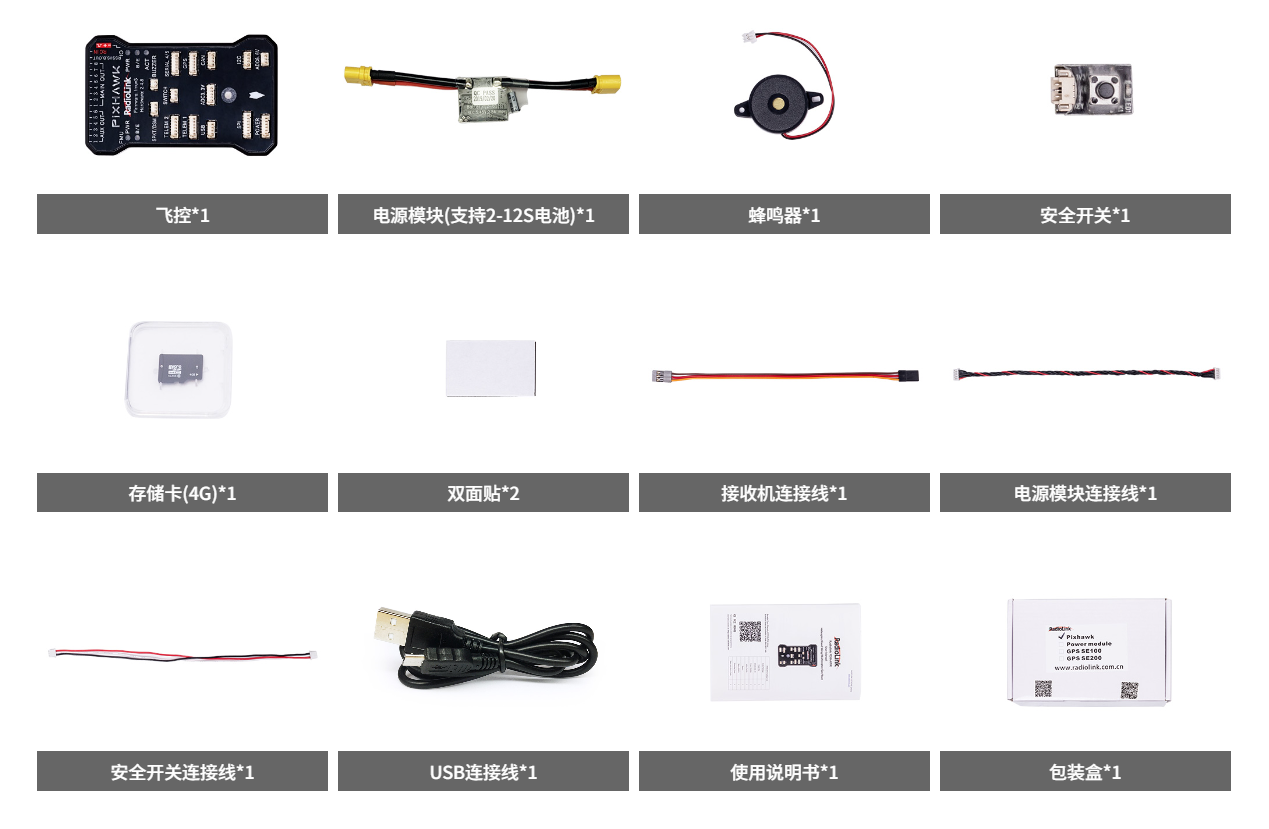
1.1、部件
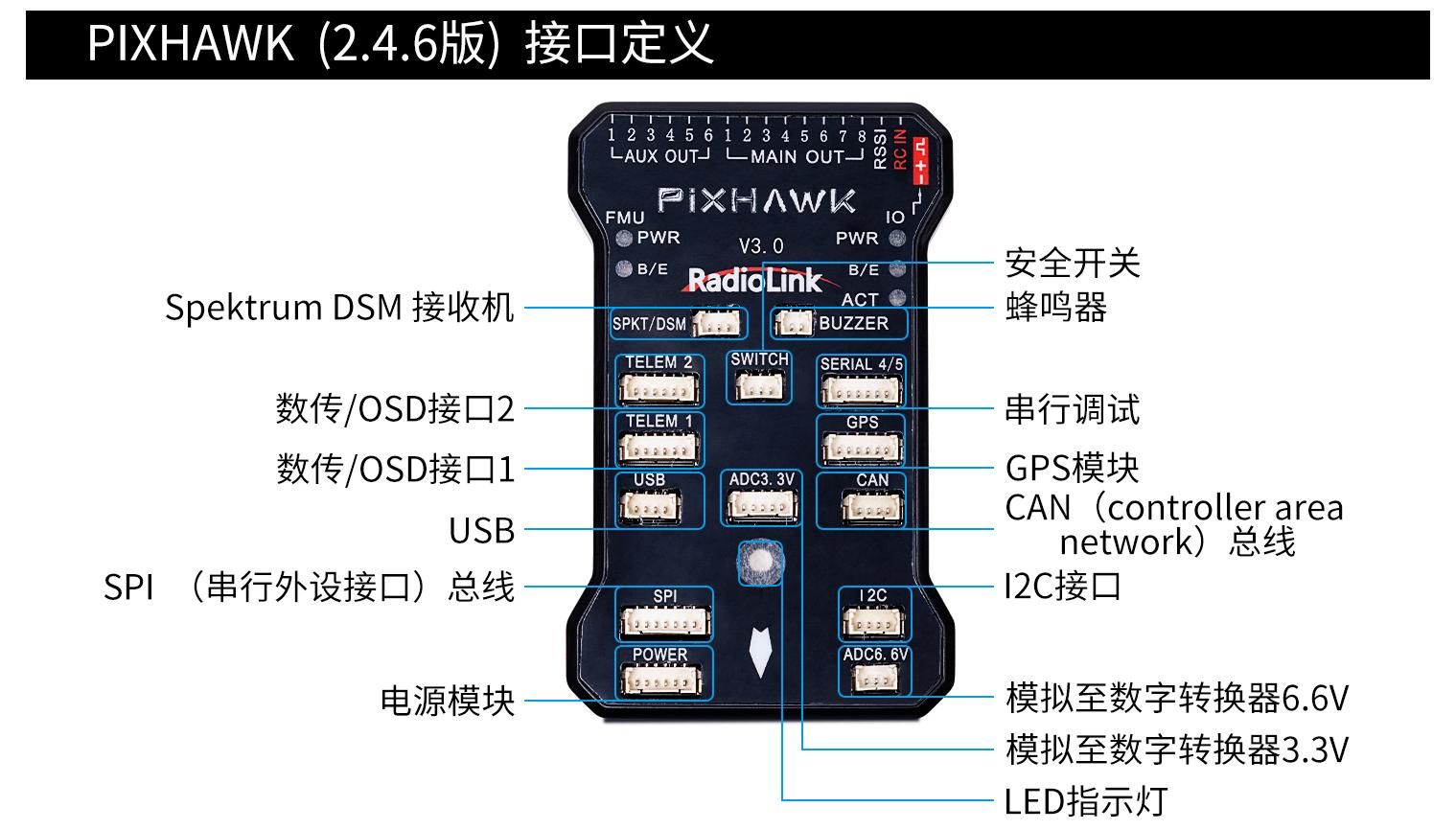
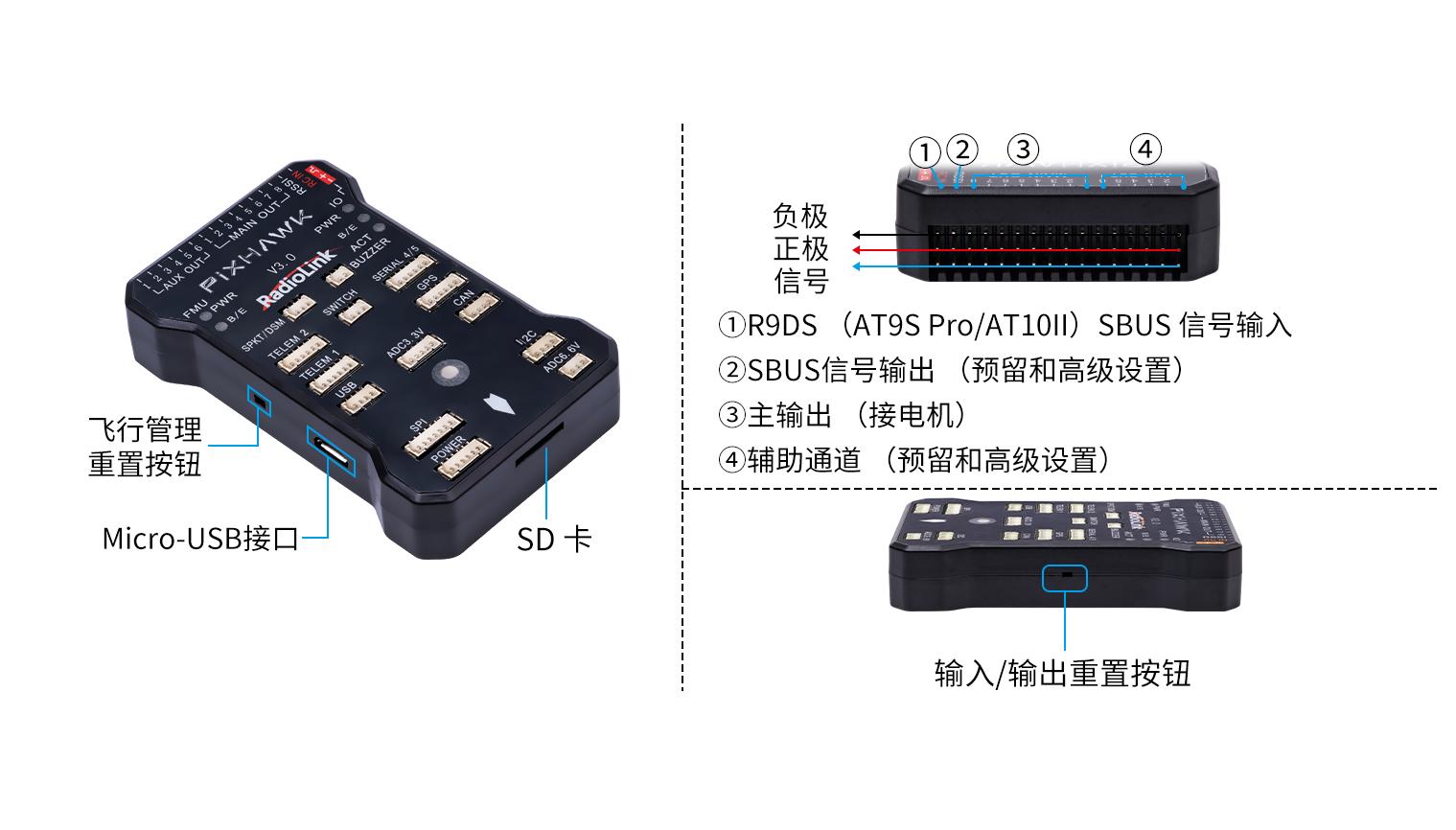
1.2、端口
1.3、使用建议
对于初次使用pixhawk自驾仪的用户来说,建议你分步骤完成pix的入门使用:
首先安装地面站控制软件及驱动,熟悉地面站界面的各个菜单功能;
仅连接USB线学会固件的下载;
连接接收机和USB线完成PIX的遥控校准、加速度校准和罗盘校准;
完成各类参数的设定;
组装飞机,完成各类安全检查后试飞;
PID参数调整;
PIX各类高阶应用。
2、地面站
2.1、地面站调试软件Mission Planner安装
首先,Mission Planner的安装运行需要微软的Net Framework 4.6 组件,下载地址为 http://www.radiolink.com.cn/firmware/MissionPlanner/netframework_4.6.2.exe
安装完Net Framework后开始下载Mission Planner安装程序包,最新版本的Mission Planner可以点击此处下载:http://firmware.ardupilot.org/Tools/MissionPlanner/,下载页面中每个版本都提供了MSI版和ZIP版可供选择。MSI为应用程序安装包版,安装过程中会同时安装PIX的USB驱动,安装后插上PIX的USB线即可使用。ZIP 版为绿色免安装版,解压缩即可使用,但是连接PIX后需要你手动安装PIX的USB驱动程序,驱动程序在解压后的Driver文件夹中。具体使用哪个版本请自行决定,如果是第一次安装使用,建议你下载MSI版。
以安装MSI版为例(注意:安装前请不要连接PIX的USB线),双击下载后
的MSI文件,然后一步一步Next 即可,只是安装过程中弹出设备驱动程序安装向导时,请点击下一步继续,否则会跳过驱动程序的安装
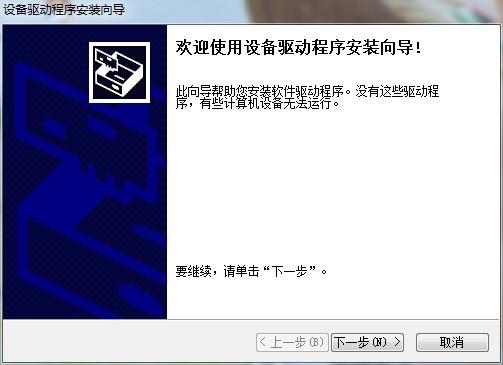
接着勾选始终信任……然后点击安装,安装程序会自动安装相关的驱动程序
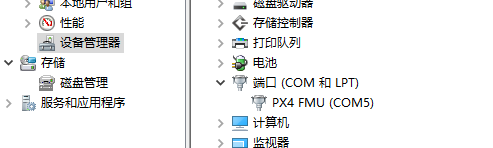
特别提醒:有些精简版GHOST系统和64位WIN7系统因缺少相关文件会提示驱动不成功,请按PIX驱动安装失败文档解决,打上补丁后再重新检索安装驱动程序,驱动是否成功安装的标志就是在设备管理器中正确识别了标识为PX4 FMU的端口号。
2.2、认识Misson Planner的界面
安装完Mission Planner和驱动后,现在可以开始启动Misson Planner主程序了 ;
主界面左上方为八个主菜单按钮:
飞行数据实时显示飞行姿态与数据;
飞行计划是任务规划菜单;
初始设置用于固件的安装与升级以及一些基本设置;
配置调试包含了详尽的PID调节,参数调整等菜单;
模拟是给PIX刷入特定的模拟器固件后,将PIX作为一个模拟器在电脑上模拟飞行使用;
终端是一个类似DOS环境的命令行调试窗口,功能非常强大。
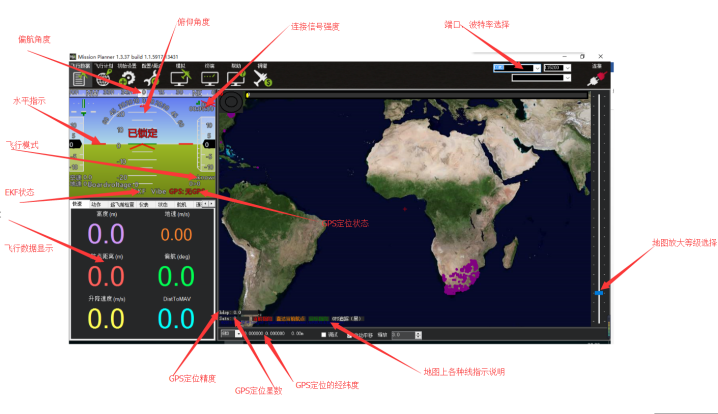
如需选择中文版本,请在在配置/调试选项下,选择UI,选为chinese(Simplified),之后软件会重启。
3、第一次接触准备
3.1、下载刷入固件
PIX拿到手后首先要做的就是给它刷入你自己需要的固件,虽然卖家在销售前可能会帮你刷入固件,但是未必是符合你要求的固件,所以学会刷新PIX的固件是你的必修课之一。
固件安装前请先连接PIX的USB线到电脑(其它的可不用连接),确保电脑已经识别到PIX的COM口号后,打开Mission Planner(以下简称MP),确保在 MP 主界面的右上方端口的下拉框那里能识别PIX的端口,注意:请不要点击 connect 连接按钮,固件安装过程中程序会自行连接。如果你之前已经连接了 PIX,那么请点击 Disconnect 断开连接,否则固件安装过程中弹出错误提示
另外请注意:请不要用无线数传安装固件,虽然无线数传跟 USB 有着同样的通信功能,但它缺少 reset 信号, 无法在刷固件的过程中给 PIX 复位,会导致安装失败。
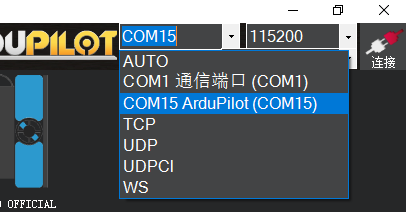
接下去点击Install setup(初始设置) ,如下图所示:
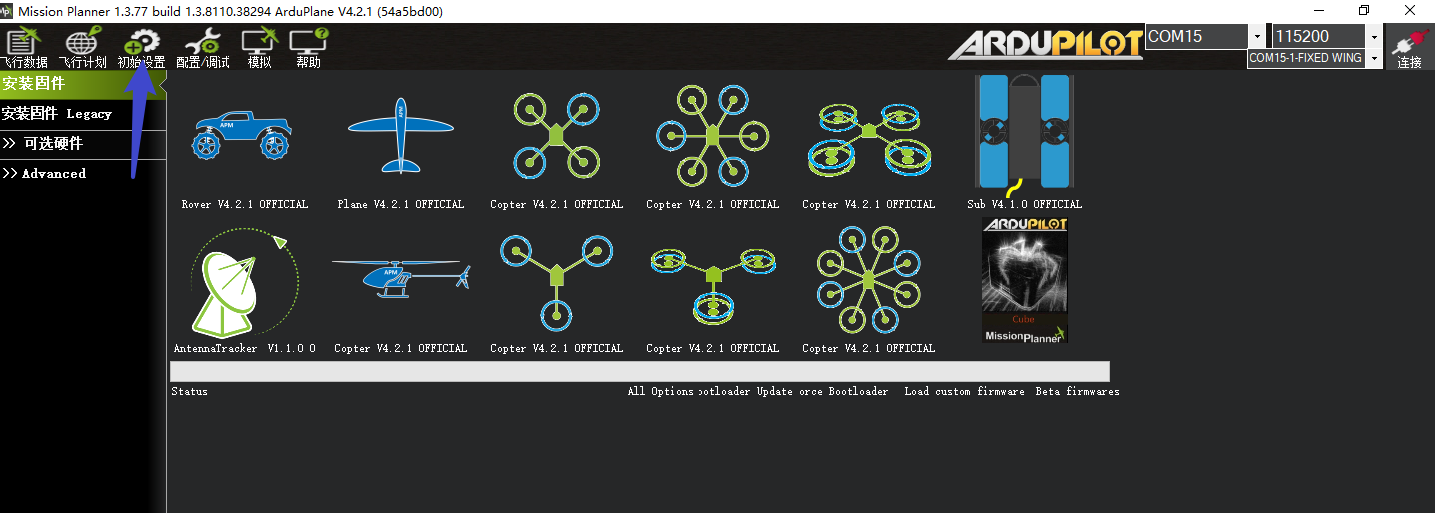
如下图所示
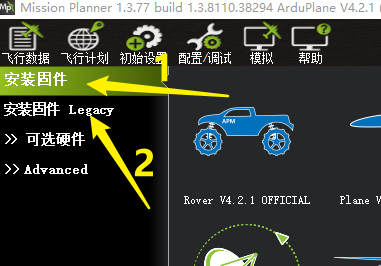
1、安装固件:该界面为在线刷固件,点击该界面的模型图标,MP会自动下载固件,并上传到飞控。
2、安装固件 Legacy(传统):该界面为自定义刷固件,需要自己手动到官网下载固件,然后从该界面上传固件到PIX飞控
点击安装固件(在线刷固件)
窗口右侧会自动从网络下载最新的固件并以图形化显示固件名称以及固件对应的飞机模型,你只需要在对应你飞机模型的图片上点击,会弹出以下提示:
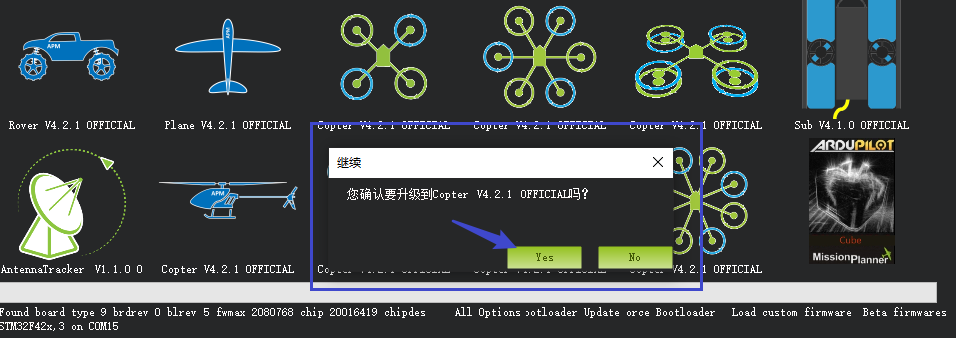
点击“Yes”,然后弹出下面提示:
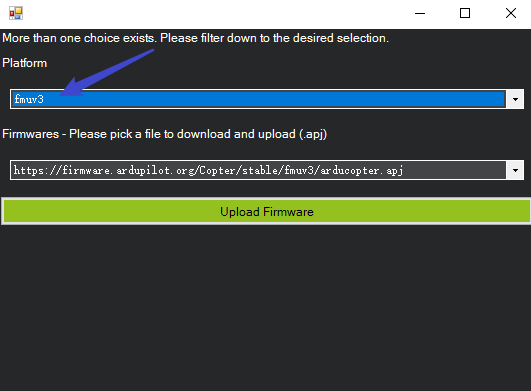
根据PIXHAWK的版本类型选择型号,如飞控板上有“V3.0”的标志选择fmuv3,否则选择fmuv2;然后点击“Upload Firmware”,此时MP会自动从服务器去下载对应的固件。(由于服务器在国外,下载速度可能有点慢,请耐心等待。)
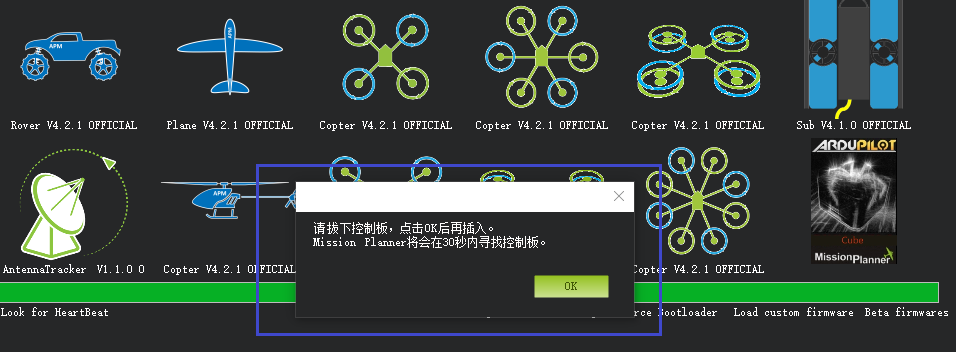
如果出现以上画面,请先拔下USB线,点击OK,再马上插上USB线。
然后自动完成连接PIX— —写入程序——校验程序——断开连接等一系列动作,完全无需人工干预。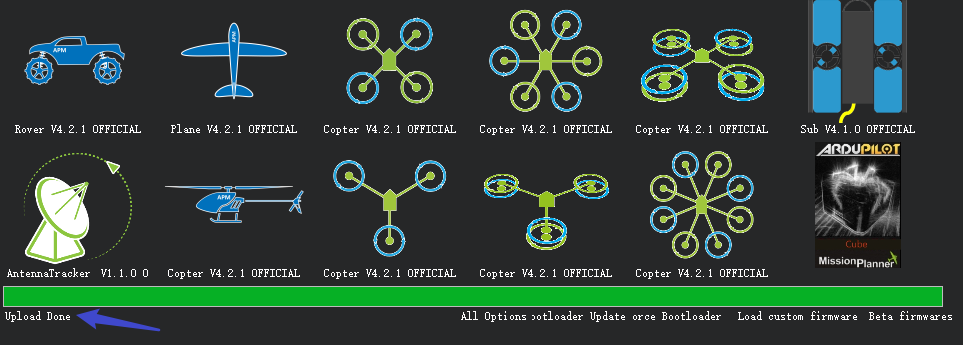
出现以上窗口时,提示“Upload Done”代表固件安装成功。
固件安装成功后,你就可以点击右上角的 connect 连接按钮连接 PIX,查看 PIX 实时运行姿态与数据了。
3.2、机架类型选择
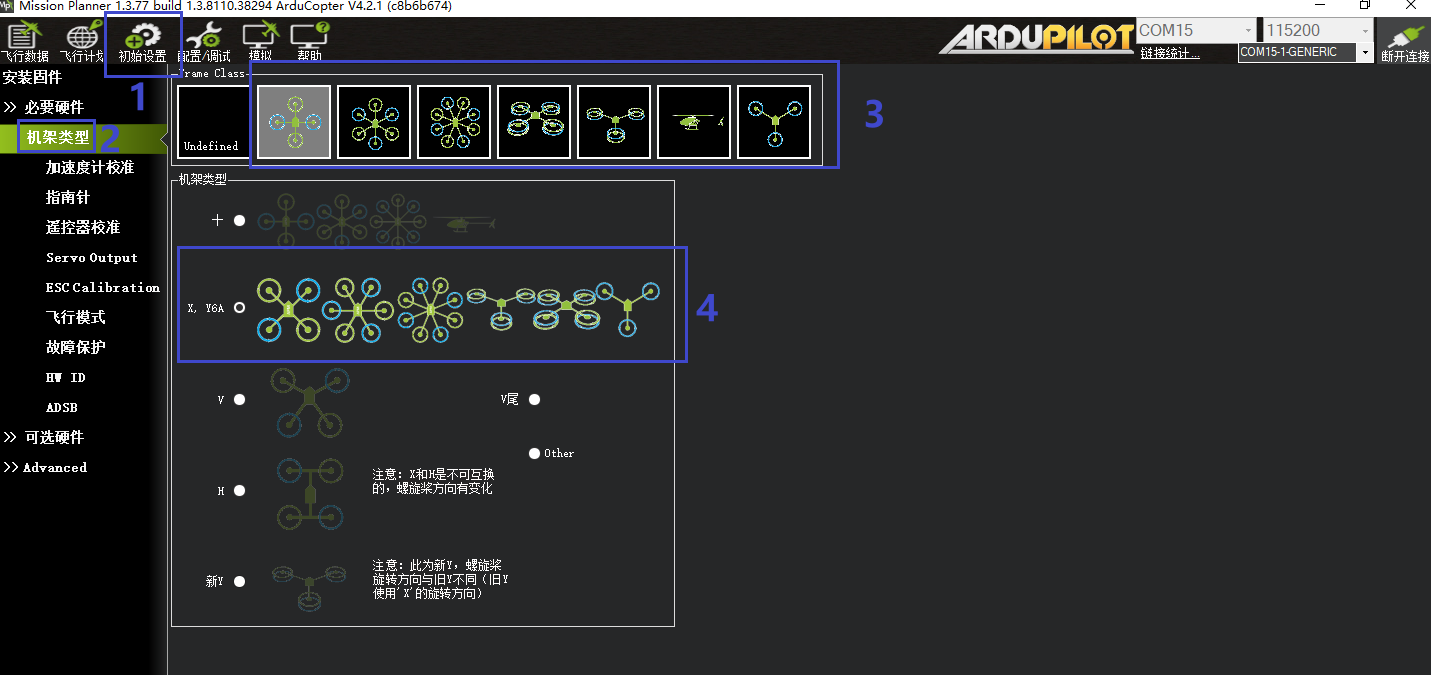
请选择机架类型按照图示步骤进行操作选择:
- 初始设置
- 必要硬件->机架类型
- 选机架类型(几轴)
- 选择机架类型
3.3、加速度校准
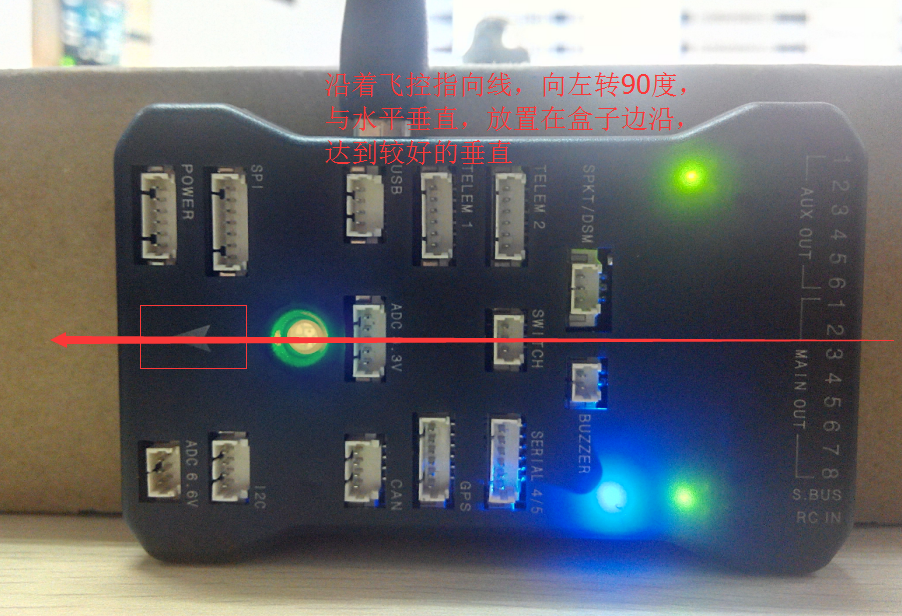
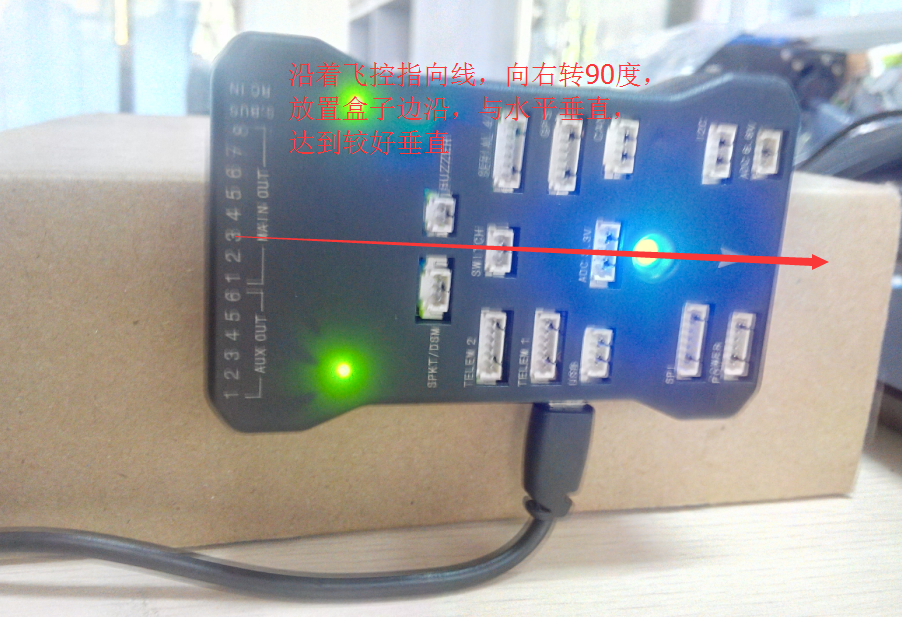
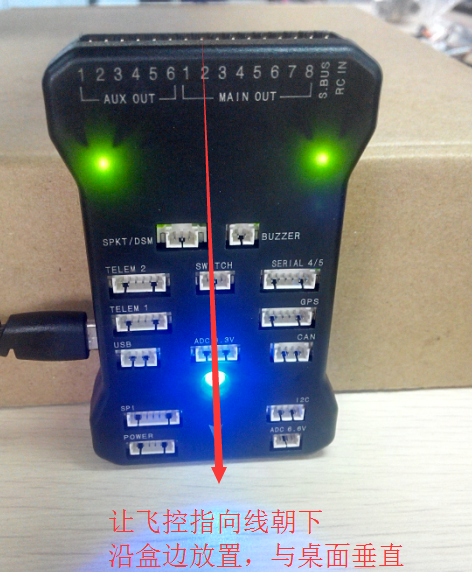
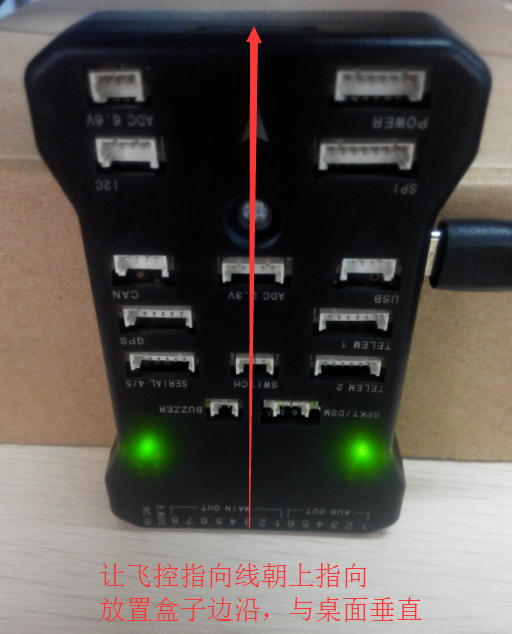
加速度的校准建议准备一个六面平整,边角整齐的方形硬纸盒或者塑料盒,之后按如图步骤开始校准是,执行6个动作,每次按电脑回车键确认
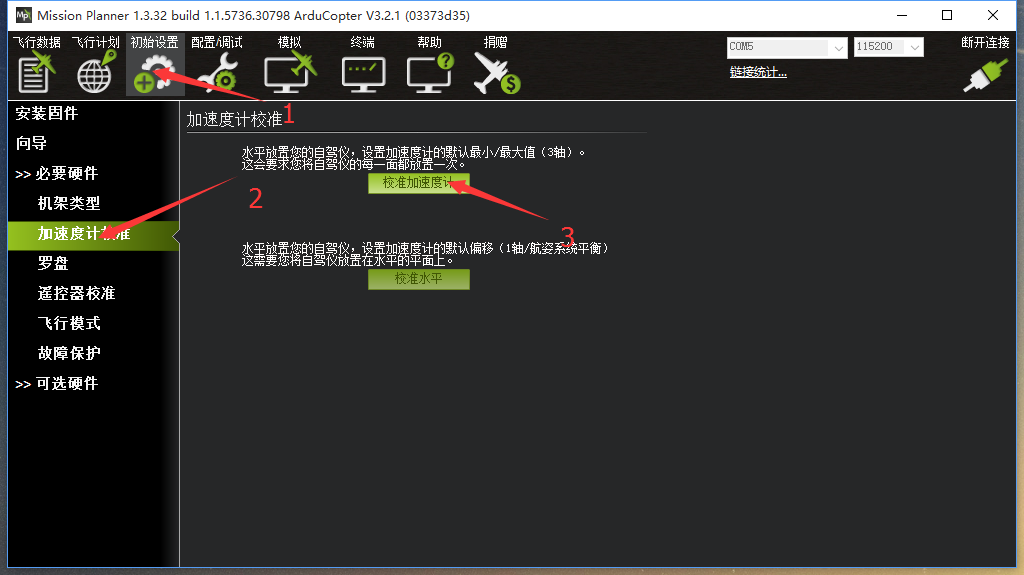
Place vehicle level and press any key(水平放置)完成后回车键保存
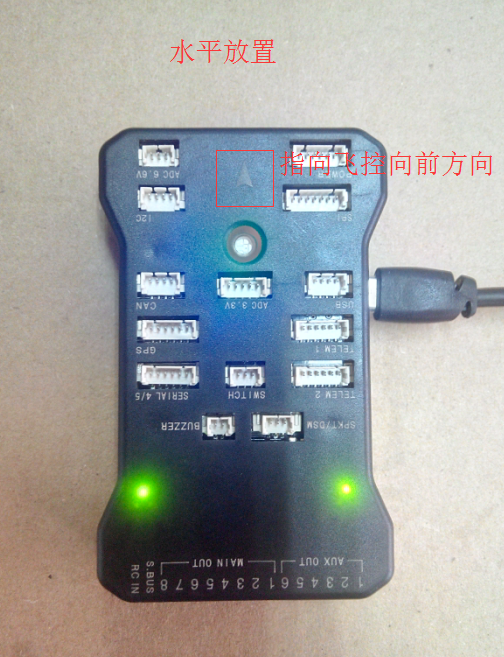
Place vehicle on its LEFT side and press any key(向左边放置)完成后回车键保存
Place vehicle on its RIGHT side and press any key(向右边放置)完成后回车键保存
Place vehicle nose DOWN and press any key(向下放置)完成后回车键保存
Place vehicle nose UP and press any key(向上放置)完成后回车键保存
Place vehicle on its BACK and press any key(反过来放置)完成后回车键保存
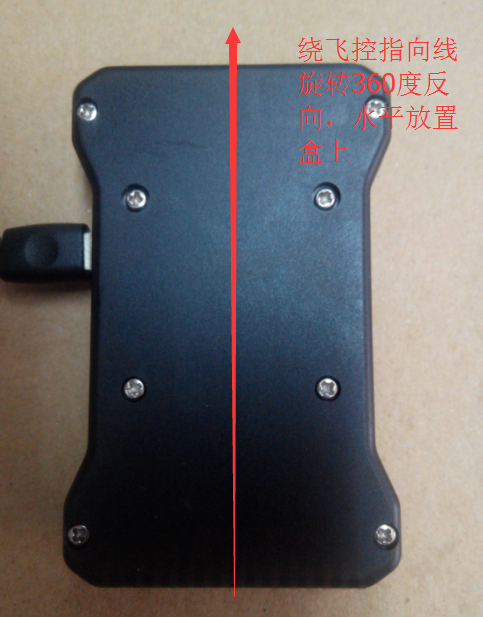
3.4、罗盘校准
罗盘校准的页面也跟上面的加速度校准一样在同一个菜单下,点击初始设置下的必要硬件菜单,选择指南针菜单,然后点击开始进行校准
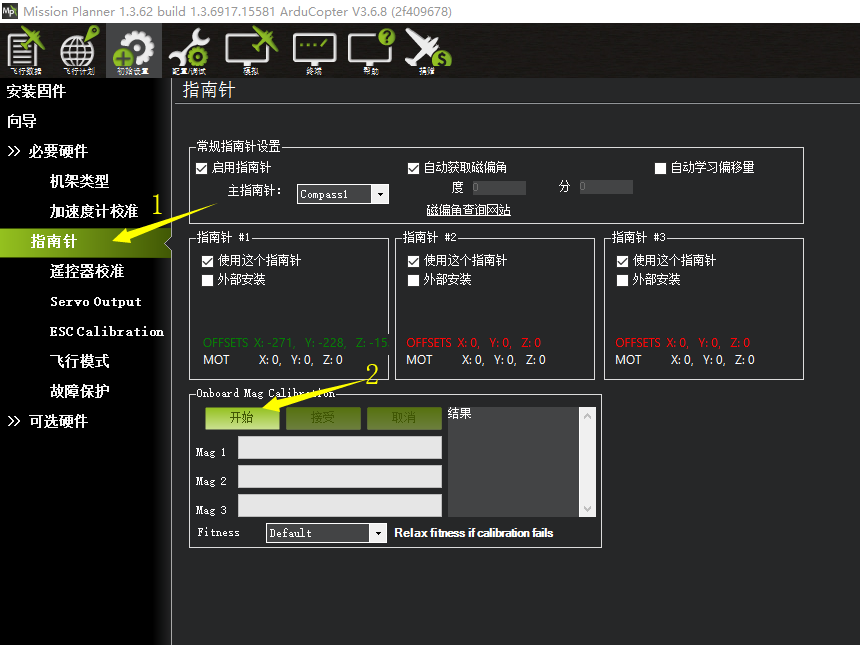
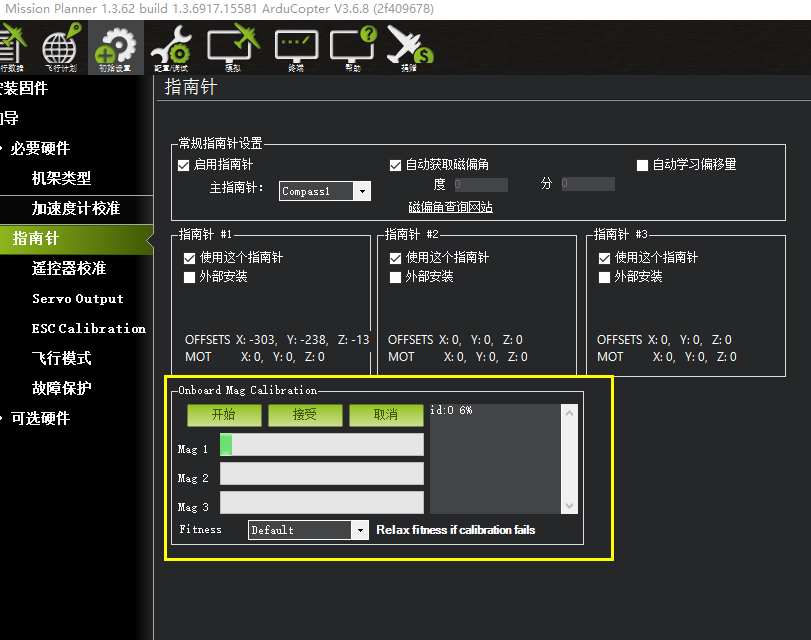
点击以后下面会出现进度条,转动飞控
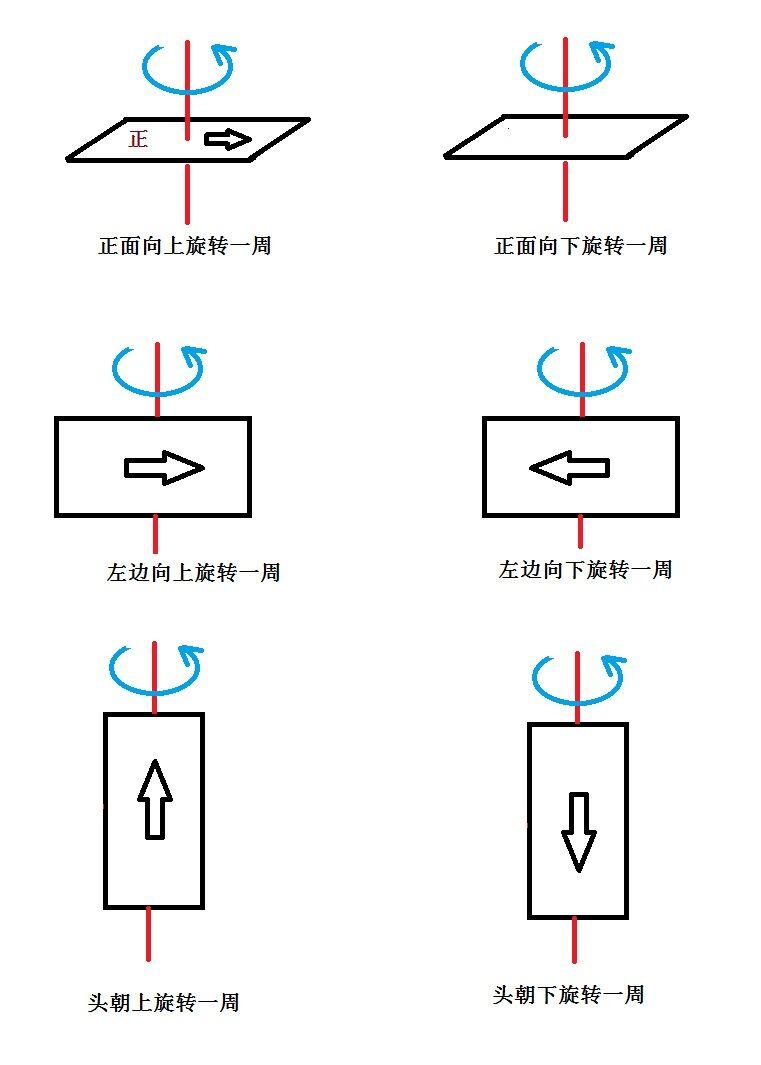
采用如图所示动作校准
在转的过程中,系统会不断记录罗盘传感器采集的数据,进度条也会跟着前进,进度条前进完时,代表校准结束,在校准结束后,会弹出让你重启飞控的提示框,同时校准值显示在方框里,如下图:x;-303.3 y:-238.7 z:-131.9
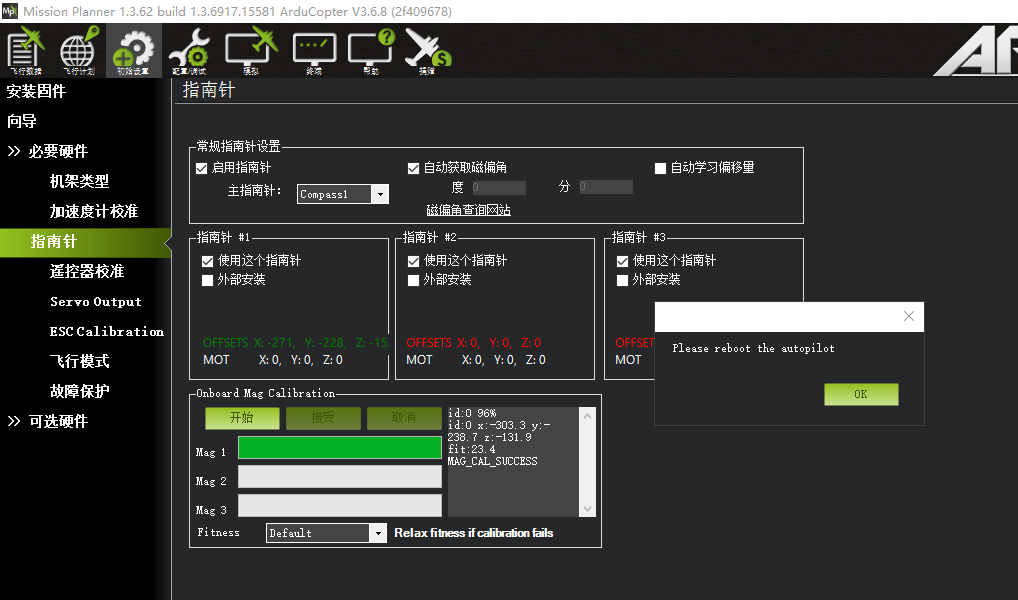
点击OK保存完成罗盘的校准 ,x、y、z的绝对值小于400为正常可用,当大于400代表警告,当超过600为完全不可用
如果你GPS带有罗盘,在连接罗盘线后,在校准框中会有两个会有两个进度条,安装方向需要跟机架一致,假如你接了,外置罗盘没有校准,解锁会失败
如果你还想自定义外置罗盘的机头指向,例如你可以选择 Rotation_Yaw_45(机头偏转45度),Rotation_Pitch_180(俯仰翻转180度安装,机头机尾调换),其它选择请自行类推。
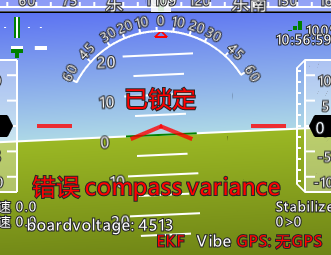
在1.3.30后的MP地面站,V3.2.1后的飞控固件后,校准完成后在MP首页会出现错误提示,此种提示是由于校准过程中,大动作转动和地磁偏置重新校准影响的,再次上电就可正常,不影响使用
3.5、遥控校准
首先进行遥控校准,遥控校准需要连接你的接收机,具体连接请查看PIX连接安装图,连接好后连接PIX的USB 数据线(也可以通过数传进行连接)。
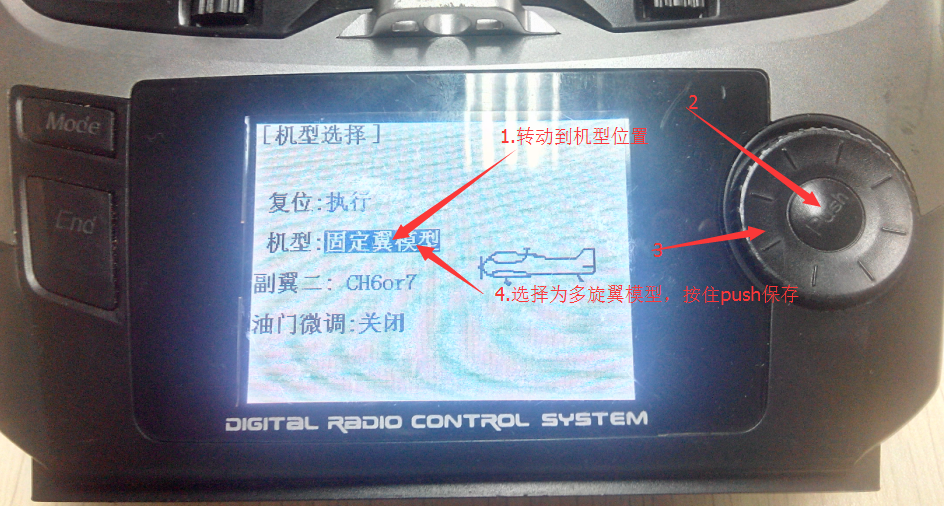
本文档内遥控器都以乐迪AT9为例,都在多旋翼模型下的设置,之后不在说明,请按说明书进行遥控器接收机对码连接,然后打开遥控器电源,当遥控器休眠锁定状态(按键,拨盘无效状态),请按住拨盘中间的Push键进行解锁
1.按Mode键,进入基础菜单,选择机型选择,进入拨动拨盘到机型选项,按Push进行选中,拨动拨盘,选择多旋翼模型,按Push键等待滴滴响声结束即保存模式,之后按End退出
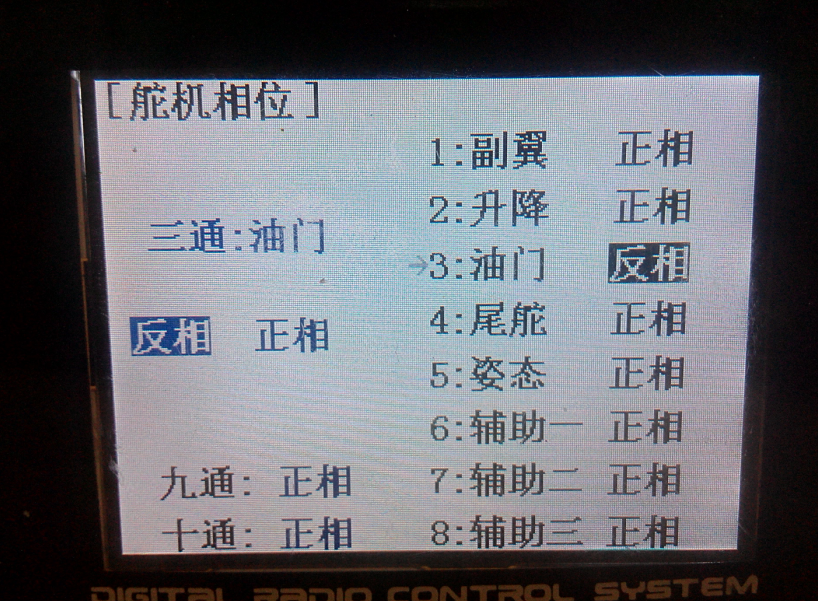
2.因为对于AT9遥控器,需要把油门反相,所以请按Mode键,进入基础菜单,选择舵机相位,选择3:油门,按Push选中,拨动拨盘选择到反相,按Push选中保存,按End退出即可,遥控器设置完成
运行 MP,按下图步骤选择好波特率与端口后点击connect连接PIX,接着点击初始设置——必要硬件——遥控器校准——点击窗口右边的校准遥控按钮
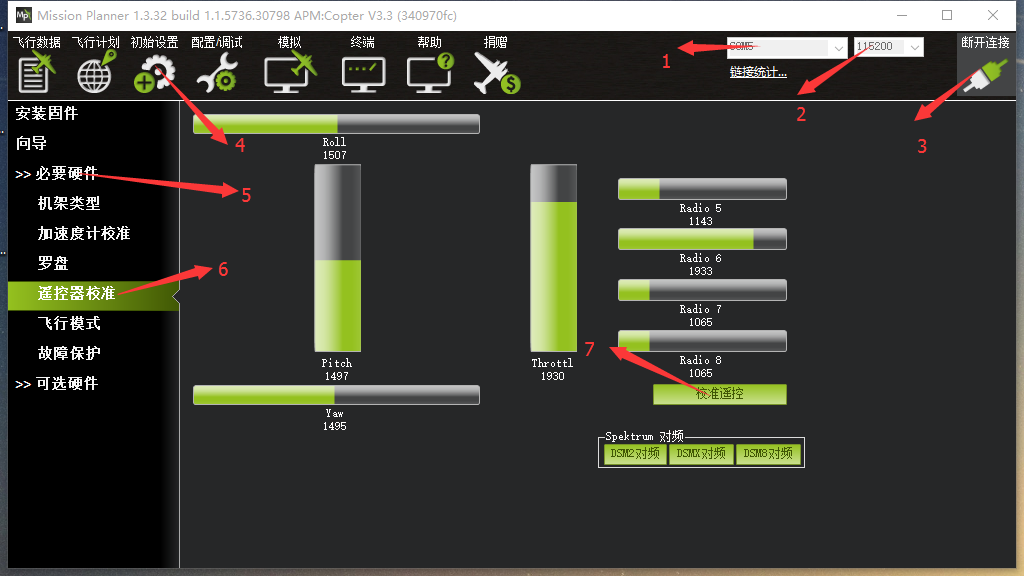
点击校准遥控后会依次弹出两个提醒:分别是确认你遥控发射端已经打开and接收机已经通电连接,确认你的电机没有通电(这点非常重要,做这步工作的时候建议你的PIX只连接USB和接收机两个设备)
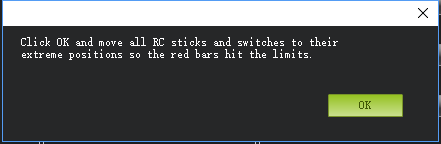
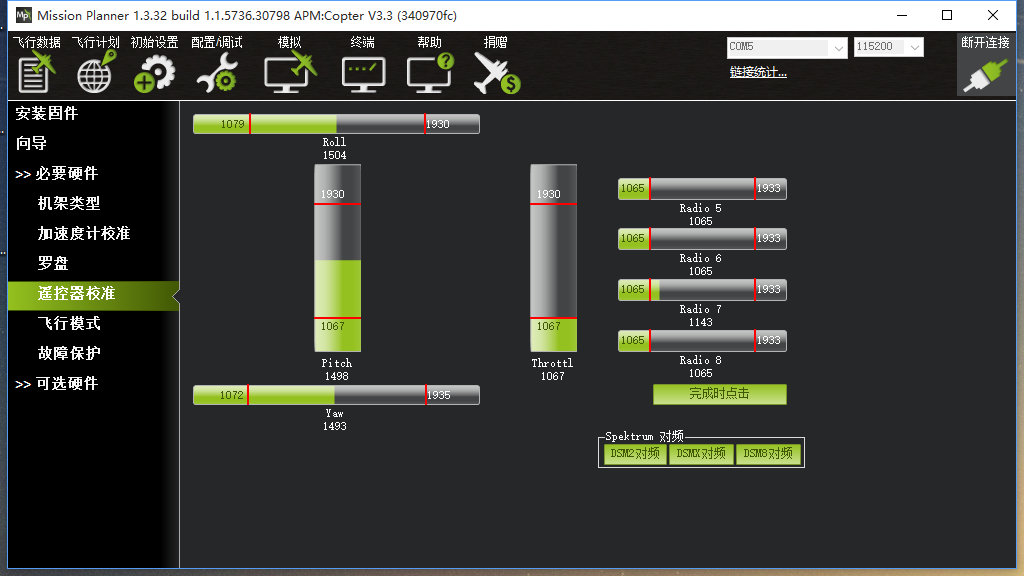
然后点击OK开始拨动遥控开关,使每个通道的红色提示条移动到上下限的位置
当每个通道的红色指示条移动到上下限位置的时候,点击完成时点击保存校准时候,弹出两个窗口点击OK后完成遥控器的校准。如果你拨动摇杆时上面的指示条没有变化,请检查接收机连接是否正确,另外同时检查下每个通道是否对应
你的发射机应能引起下列控制变化:
通道1: 低 = roll 向左,高 = roll 向右。
通道2: 低 =pitch向前,高=pitch向后。
通道3: 低 =油门减(关),高=油门加。
通道4: 低 = yaw向左,高 = yaw向右。
3.6、飞行模式配置
PIX有多种可飞行模式可以选择,但一般只能设置六种,加上CH7,CH8的辅助,最多也就八种。这需要遥控器设置,以下以为乐迪AT9为例,首先飞控连接接收机,遥控器与接收机对码,之后连接MP与PIX,随后点击初始设置->必要硬件->飞行模式选择,就会弹出如下的飞行模式配置界面
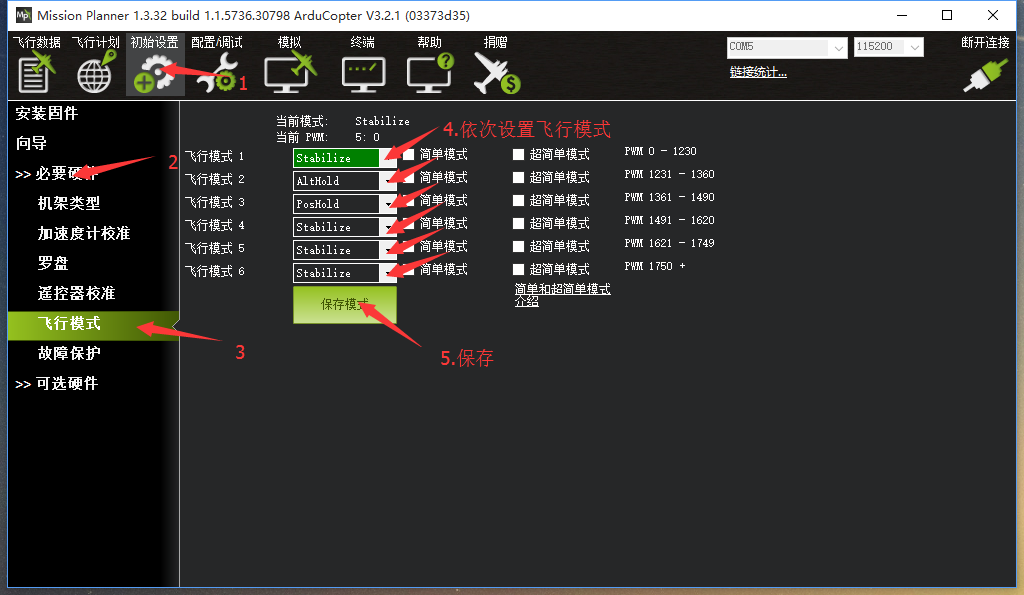
配置界面中,六个飞行模式对应的PWM值,是否开启简单模式,超简单模式都一目了然,模式的选择只需要在下拉框中选择即可。一般第一个设置为stabilize(自稳模式),其它5个请根据自己遥控习惯自行配置,但有一个原则,要保证你的模式切换开关随时能切换Stabilize(自稳模式)上。
下面进行遥控器的设置,首先打开遥控器
2.再次按Mode键,进入高级菜单,按Push键选择姿态选择,进入姿态设置页面
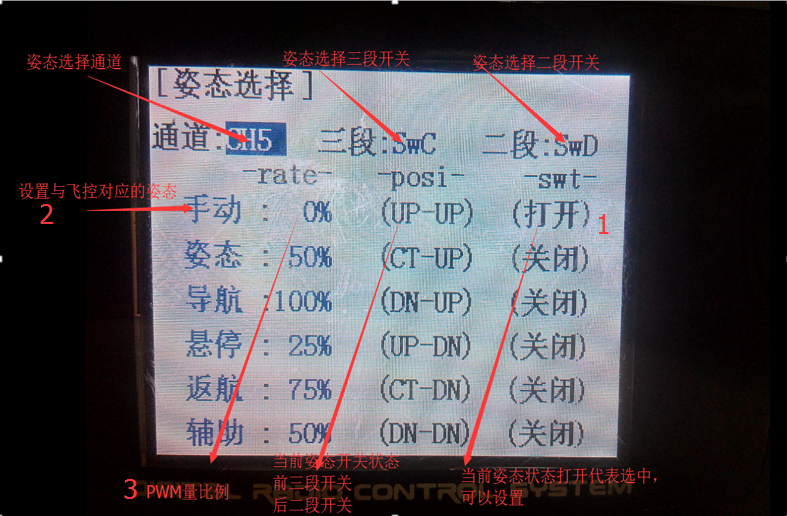
3.在MP飞行模式中设置飞行模式1为stabilize(自稳),设置遥控器姿态页面第一个
1.首先查看第一个姿态状态是否打开,拨动开关到对应的位置到打开状态,
2.拨动拨盘到姿态名称,按Push选中后,选择到自稳,
3.查看MP飞行模式当前PWM值如图
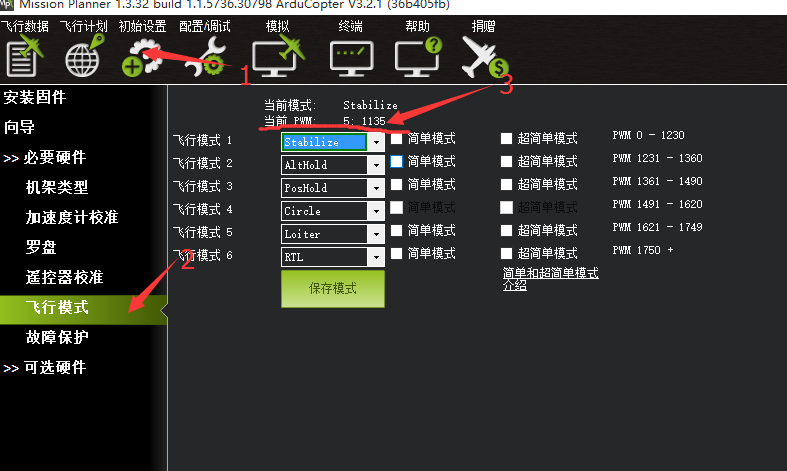
设置遥控器PWM量比例,拨盘选中PWM量比例值选项,按Push选中后,拨动调整数据大小,可以跟随看到如图MP中当前PMW值数据跟随变化,每种模式有其对应的PWM值,当PWM值在这个范围内,当前模式就是这个范围对应的模式,选中的模式也会变为深绿色,调整遥控器PWM量比例,让当前PWM值在模式限定范围中间,这样一种模式就设置好,模式2,模式3跟随这样设置
4.模式4开始需要二段开关的配合,拨动开关到遥控对应的模式下,以步骤3同样方式设置即可
5.请在查看简单模式和超简单模式介绍,之后可以在模式中选择是否启动简单模式或者超简单模式
3.7、飞行模式介绍
3.7.1、自稳模式Stabilize Mode
飞手用roll与pitch操作控制飞行器的倾斜角度。 当飞手松开roll与pitch摇杆时,飞行器将会自动水平。
在有风的环境中,飞手需要不断的修正roll与pitch以让模型定点停留。
飞手用yaw操作控制转向速率。 当飞手松开yaw摇杆时,飞行器将会保持它的朝向不变。
飞手的油门输入控制马达的平均转速,这意味着这如果想保持高度,需要不断的修正油门。
油门输入会根据模型的倾斜角度自动调整(比如在模型倾斜过大的时候会自动增大油门),以弥补飞手操作飞行器倾斜所带来的高度变化。
在AC3.0.1及以前版本的固件中,飞行器只有在自稳或者特技模式下才能解锁。
3.7.2、特技模式Acro Mode
特技模式是仅基于速率控制的模式。
特技模式提供了遥控器摇杆到飞行器电机之间的最直接的控制关系。
在特技模式下飞行,就像是不装飞控的遥控直升机一样,需要持续不断的手工摇杆操作。
3.7.3、高度保持模式Altitude Hold
在高度保持模式(简称定高)模式下,主板会自动控制油门,从而保持高度不变。Roll、Pitch和yaw的操作与 自稳模式 一样。都是直接控制飞机的转动角度和朝向。
自动高度保持是多种飞行模式(Loiter, Sport等)的一种,所以这里的信息也适用于这些模式。
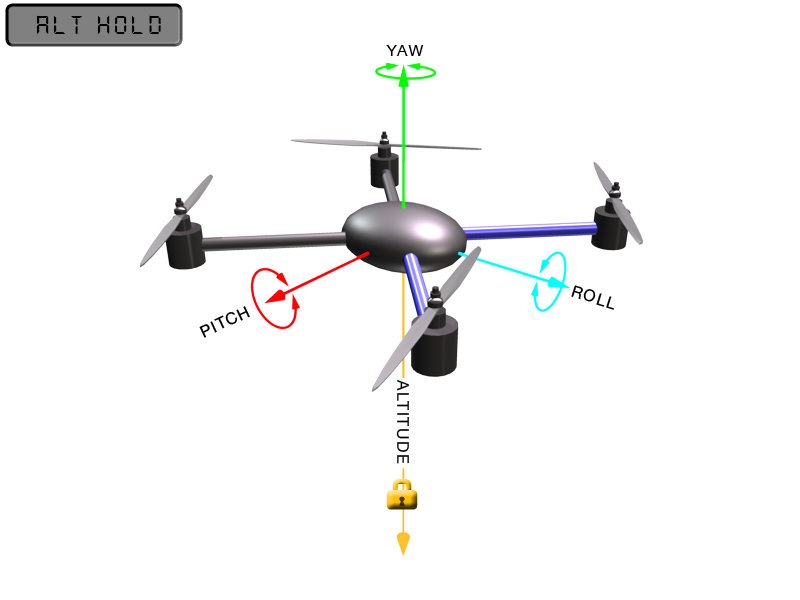
警告!飞控使用气压高度计测试结果作为高度基准。如果在飞行区域的气压出现变化,飞行器的飞行高度将会受气压变化的影响而不准确,飞行高度就不是实际的高度(除非另外安装了超声波测距,并且飞行高度小于20英尺)。26尺以下使用超声波测距会向飞行器提供更精确的飞行高度。
控制
可以通过油门杆控制飞行器上升和下降的速率。
当油门保持中挡(在40%-60%的地方),飞行高度不变。
超出这个范围,飞行器会不同程度的(由油门控制)上下浮动。上升和下降最大值是2.5m/s。最大值由飞行参数PILOT_VELZ_MAX设定。
起飞
当油门中点以上才能起飞,当达到起飞油门时,听见电机转速一个降速,此时提醒,油门达到起飞油门,当再继续推高油门,飞机就能起飞
降落
当定高模式降落,此时飞机降落,电机转速不会马上降低,此时不要马上上锁,有可能会导致飞机的翻转坠毁,此时应该等待飞机检测降落,电机转速降低之后再加锁
3.7.4、自动模式Auto Mode
在自主(自动)模式,飞行器将会按照任务脚本飞行,需预先编写并储存在自动驾驶仪上,包含自主导航航点,命令,事件。
自动模式可以让飞行器按照内部的任务脚本控制它的动作。 任务脚本可以是一组航点,也可以是非常复杂的动作如:起飞、旋转X次、照相等。
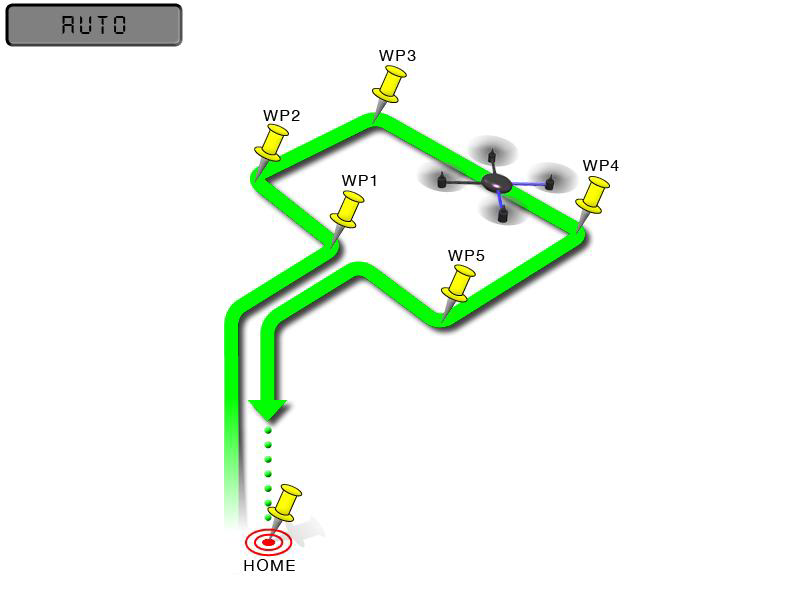
自动模式依赖于GPS,因为任务脚本依靠GPS获得位置信息,所以在解锁和起飞之前必须让GPS先定位。 始终确保在自动驾驶仪和GPS模块上的LED灯表示的是GPS已完成定位:
Pixhawk上的指示LED红色。
GPS+罗盘模块上的LED闪烁。
警告: 在自动模式下,飞控主要使用测量空气压力的气压计决定高度(“压力高度”),并且如果在你的飞行区域气压改变,飞行器会随着气压而不是真实高度去改变高度(除非你安装并启用了声呐在离地6米以内飞行)。
在地面和在空中使用自动模式
有两种方法进入自动模式:在空中或者在地面上。 如果你要从地面使用自动模式起飞,有个特殊的安全装置防止任务脚本执行,直到你解锁然后首次抬高油门。 这是为了防止在不小心碰到模式开关时你的飞行器就起飞了。 从地面使用自动模式起飞时,你最近一次的定高油门值作为油门控制的基准。 一旦飞行器起飞就会飞向第一个目标高度,然后开始执行之后的任务脚本。
当你已经在空中的时候切换到自动模式,会使你的飞行器前往第一个目标高度,然后开始执行当前的任务脚本。
结束任务
任务脚本完成之后,飞行器不会飞回家,它只会悬停在最后的脚本所在位置,直到你通过模式开关重新获得控制。 如果你想要你的飞行器飞回到家,你可以添加一个RTL(回家)命令结束你当前的任务脚本。 如果你想要手动降落然后锁定电机(比预编程的自动降落命令更好),你必须切换到自稳模式。
记住,当使用RTL时,飞行器将返回家的位置(在GPS定位之后飞行器解锁时的位置),所以当你使用自动模式的时候,选择一个你希望飞行器返回的位置(没有障碍物并且远离人群)来解锁非常重要。 警告: 重点要了解家的位置始终使用的是你的飞行器解锁时的实际位置!
在任务脚本最后位置的RTL或是自动降落会强制降落然后停止电机。 你不能在自动模式手动降落,除非已配置以上两个选项之一,因为油门摇杆控制高度,并不是直接控制电机。
3.7.5、定点模式PosHold Mode
当打开时,定点模式会自动试图保持当前位置、指向、高度。 要实现良好的留待性能,GPS位置良好、罗盘上低电磁干扰、低振动都是非常重要的。
控制
- 飞手可以通过控制摇杆或水平或垂直地控制飞行器的位置。
- 水平位置可以通过Roll和Pitch控制摇杆调整,默认最大倾斜角度为45度(角度可以通过ANGLE_MAX参数调整)。 当飞手松开摇杆,飞行器会向后倾斜,使载具停下来。
- 高度可以通过油门控制摇杆来控制,如同定高模式
- 指向可以通过Yaw控制摇杆来设定。
- 你可以在定点模式解锁,但是必须要GPS获得3D锁定并且HDOP(精度可以在地面站首页查看)降至2.0或更低。
- 最大刹车角度可以通过PHLD_BRAKE_ANGLE参数设定(如:3000=载具会向后倾斜30度)
- 载具向后至最大角度的速度可以通过PHLD_BRAKE_RATE参数设定(如:8=以每秒8度向后旋转)
3.7.6、返航模式RTL Mode
当切换到返航模式时,飞行器会返回家的位置。 默认情况下,在返航之前,飞行器会首先飞到至少15米的高度,或者,如果当前高度更高,就会保持当前高度。
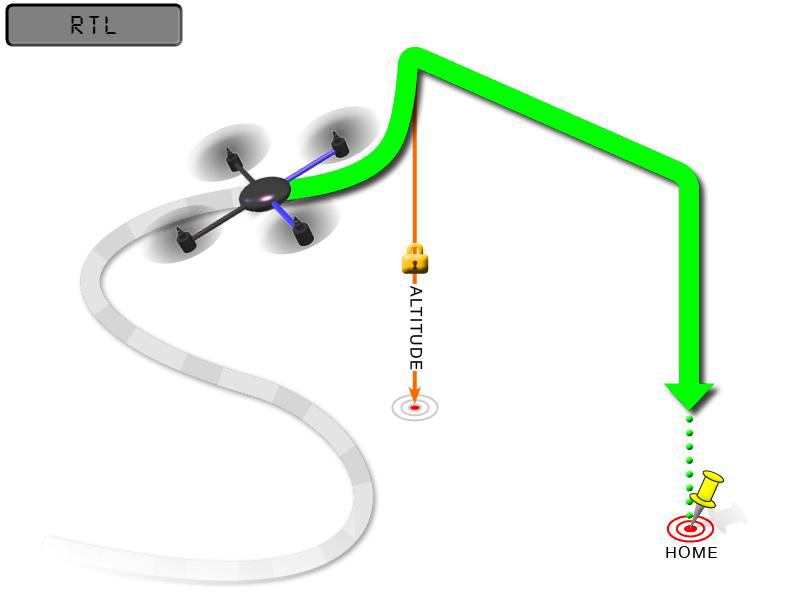
返航是依赖于GPS的动作,因此在试图使用这个模式之前,完成GPS定位是必不可少的。返航将命令飞行器回到家位置,换句话说就是它会返回解锁时的位置。 因此,家的位置始终应该是飞行器的GPS实际起飞位置,没有障碍物并且远离人群。
- RTL_ALT: 飞行器返返航之前的最低高度。
- 设置为0以当前高度返回。
- 可以设置的返回高度在1到8000厘米之间。
- 默认返回的高度是15米(1500)
- RTL_ALT_FINAL: 在返航的最终阶段或是完成一个任务后,飞行器将会到达的高度。
- 设置为0飞行器会自动着陆。
- 最终返回高度可以从0至1000厘米间调整。
- RTL_LOIT_TIME: 在最终下降之前在家的位置上方悬停的时间,以毫秒为单位。
- 悬停时间可以从0至60000毫秒间调整。
- WP_YAW_BEHAVIOR: 设置自动驾驶仪在任务和返航时如何控制“Yaw”。
- 0 = 永不改变yaw。
- 1 = 机头朝着下一个航点,或是对于返航,机头朝着家。
- 2 = 机头背对下一个航点,或是对于返航,机头背对家。
- LAND_SPEED: 最终着陆阶段的下降速度,以厘米每秒为单位。
- 降落的速度可调范围为20至200厘米每秒。
3.7.7、简单和超简单模式Simple and Super Simple Modes
- “简单”模式和“超级简单”模式用于与稳定、运动、飘移、降落这些飞行模式结合使用。
- 这两个模式可以让飞手从自己的视角控制飞行器,无论飞行器正面临着哪一个方向。
- 可用于对于还没学会根据模型方向调整roll和pitch的新手,或是飞行器飞的太远了看不清它的头的朝向。
- 简单模式可以让你用起飞时的头的方向控制飞行器,仅需要较好的罗盘指向。
- 超简单模式可以让你以飞行器朝向家解锁位置的方向控制飞行器,但需要较好的GPS定位。
- 这两个模式可以分配到某个飞行模式的开关位上,也可以通过通道7/通道8进行开关。
简单模式
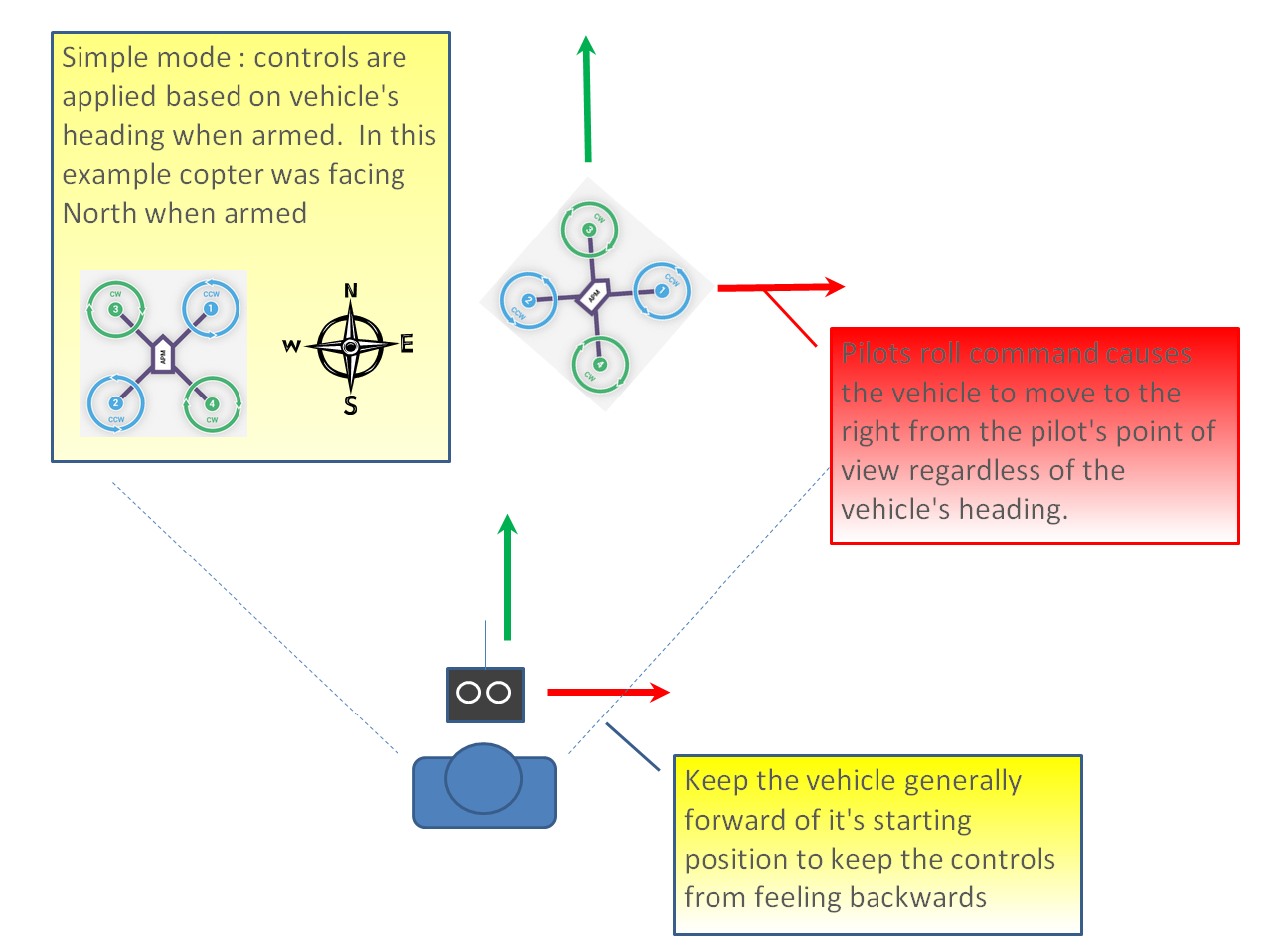
这个模式可以让你飞飞行器的时候,就像它一直是它解锁时的方向一样,不用管它现在转到了什么方向。 如果你向前推pitch摇杆,飞行器就会飞离你,向后推pitch摇杆,飞行器就会朝家的方向飞回来。 你甚至可以操作yaw任意旋转飞行器,但是用摇杆控制飞行器移动时是和起飞时一样的。
通常,解锁时你应该站在模型的后面,模型的机头指向正前方。 在飞行中应保持模型在起飞位置的前面,因为如果它飞到了你身后,你就会感觉所有操控都反了。如上所述,在飞行器飞得太远了看不清头的朝向的紧急情况下,简单模式也是非常有用的。
超简单模式
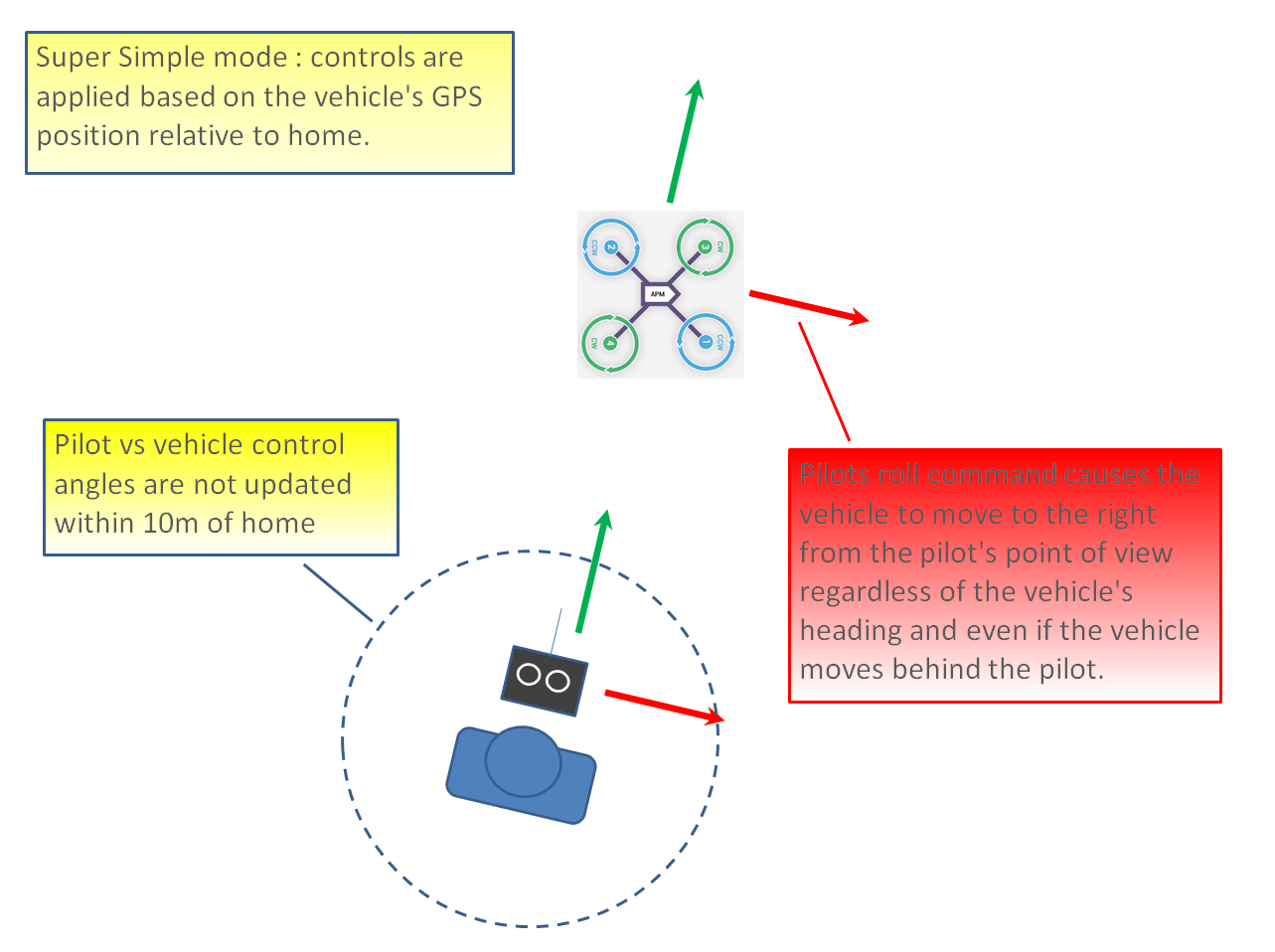
- 超简单模式和简单模式是基本相同的,除了它用的是模型的位置与家的位置相关联,不是用的模型最初解锁时的头的方向。 这就是说不用管模型在哪,也不用管模型朝向哪,只要向后拉pitch就会让飞行器朝家的方向飞。
- 相较简单模式的优点就在于即使飞行器飞到了飞手或是家的后面,飞手还可以用自己的视角来控制。
- 如果向右拉满roll,模型就以飞手为中心顺时针绕圈飞(尽管因为“时滞每圈半径都有可能会增长一点)。
- 缺点是这个模式需要GPS定位,所以你要确保在起飞之前GPS已经定位。
- 模型在家10m以内时,方向是不会更新的,所以要避免在家附近飞。
- 在起飞时要确保控制是正确的,和简单模式一样,你应该在解锁时站在模型后面,飞手和模型所朝方向也应是一样的。
3.7.8更多飞行模式
- 引导模式Guided Mode
- 留待模式Loiter Mode
- 绕圈模式 Circle Mode
- 飘移模式 Drift Mode
- 运动模式Sport Mode
- 翻转模式Flip
- 自动调参AutoTune
- 降落模式Land
- 制动模式Break
- 具体详细介绍可以查看官网http://ardupilot.org/copter/docs/flight-modes.html
4、失控保护
4.1、普通失控保护
PIX的失控保护是通过故障保护菜单配置的:
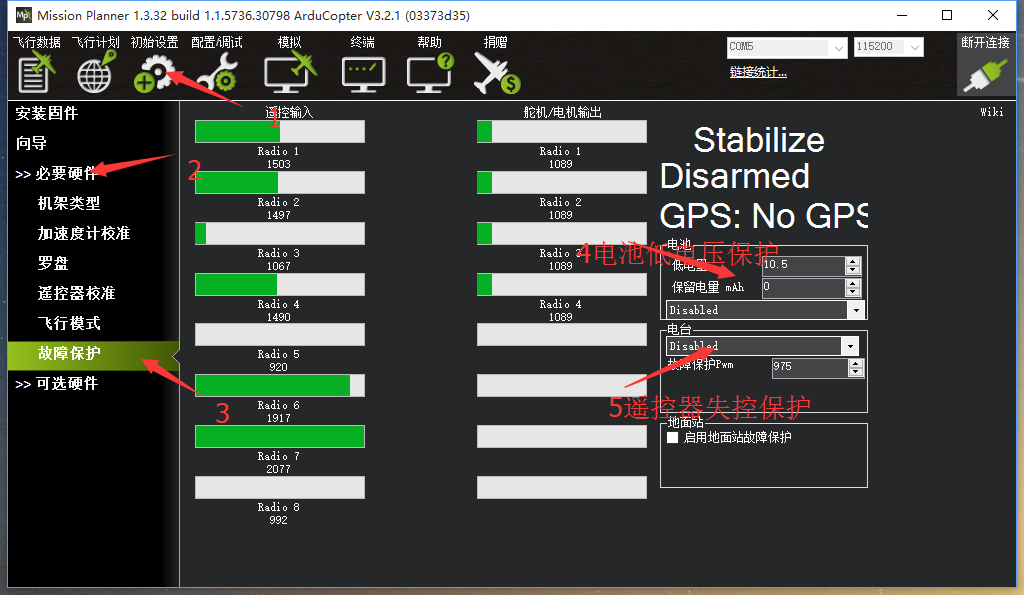
触发PIX失控保护的条件有油门PWM,电池电压(需电流计)等可选,当达到触发条件,比如油门PWM值低于设定的值或者电池低于设定值以后,就可以启动失控保护选项了,失控保护选项有RTL(返航),继续任务,LAND(着陆)等可选。
1、设定电池失控保护
根据飞机耗电,电池大小,飞行距离设定保护电压,当低于这个电压后,能有足够电池能让飞机返航,设置低电量值(这个值根据电池大小设置,当你进行远距离飞行,请设置在单节3.8V,电压值3.8*S数,3S电池就为3.8*3=11.4V;当近距离则可以设置单节3.6V),设定动作为RTL(返航)即可
2、设定电台失控保护即油门失控保护 设定动作为RTL(返航),设定故障保护PWM(一般不需要更改)
设置遥控器上失控保护设置,因为我们设置在油门低于975后启动故障保护,所以我们要设置油门失控值,油门最低,拨动遥控器油门微调按钮,查看故障保护中的遥控器输入3通道数值,让其值比975小于10以上,按Mode键进入基础菜单,选择失控保护,按Push选中进入,选择3:油门,拨动转盘选择F/S后,按下Push键,出现数字值即设置成功,之后记得拨动微调按钮还原
当油门故障保护触发,会出现以下情况之一: 电机上锁--如果在自稳模式或者特技模式,且油门为0
返航--如果GPS已锁定,离家的位置至少2米
降落--如果GPS未锁定或离家2米内触发故障保护。
继续执行任务--如果在自动模式下,且故障保护选项为Enabled_continue_in_auto_mode。
如果故障保护清除(油门在975以上)飞行器将保持在当前飞行模式。 它不会自动地返回故障保护触发之前的飞行模式。 这意味着,如果以自稳模式飞行,故障安全模式被触发,导致飞行模式更改为RTL或,如果您重新控制飞行器,你需要飞行模式开关切换到另一位置,然后再切换回自稳模式。
3.设定遥控器姿态失控保护
设定此种保护前提,在飞行模式设置中有失控保护的模式
打开遥控器,拨动设置的开关到返航模式或你想设定的失控保护模式,按Mode进入基础菜单,选中失控保护进入,按Push选中5:姿态,拨动选择F/S,按住Push,下方数字出现变化即可。验证可以打开地面站连接,关控查看MP变为RTL即成功
4.2、EKF故障失控保护(固件版本MPV3.2.1之后版本)
此种故障保护在V3.2.1之后固件版本出现,集成了GPS失控保护;
V3.2.1之后版本EKF故障失控保护集成了罗盘,GPS两种故障,此种故障失控保护默认为降落
参数意义
FS_EKF_ACTION控制失控保护执行动作,默认为1,可以修改为2,在飞行中当罗盘过大的降落都是此失控保护导致
FS_EKF_THRESH 失控保护罗盘阈值,当干扰超过此值为失控
5、硬件安装
首先你要拥有一个飞行器,这里我们以X型四轴为例,在你拥有了一个完整安装好的多轴飞行器后,请按照以下步骤来安装你的Pixhawk。
1.在飞行器上安装Pixhawk,将Pixhawk与你的多轴飞行器连起来,安装固定好Pixhawk,确保飞机水平
2.已经加载固件之后,连接MP,进行之前几步校准你的飞行器
3.按下安全开关,进行解锁,如解锁正常,安装浆叶进行正常飞行;如解锁不正常,查找设置校准问题,进行解决
4.校准电调(首次飞行),请拆下浆叶进行
5.1、在飞行器上安装Pixhawk
尽可能在靠近载具重心的位置,使用提供的泡棉安装Pixhawk。确保控制板的箭头指向前方。
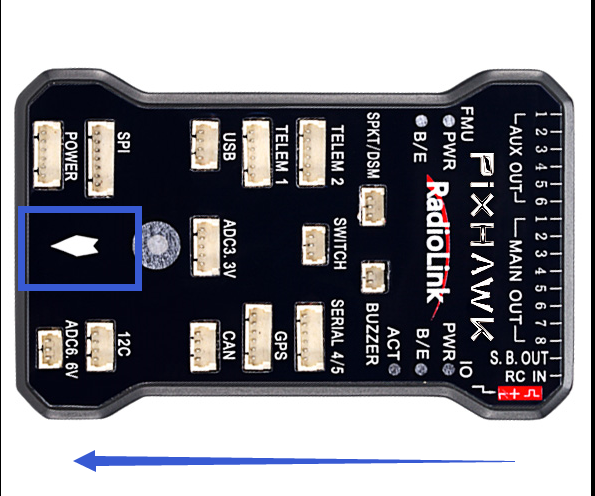
当使用有带有罗盘的GPS,注意GPS安装指示方向要与飞控机架安装方向一致(以乐迪SE100GPS模块为例)
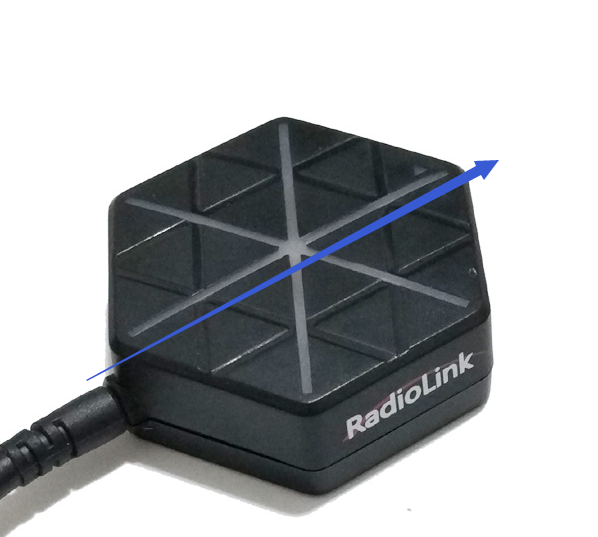
箭头指示方向为前的方向
5.2、将Pixhawk与你的多轴飞行器连起来
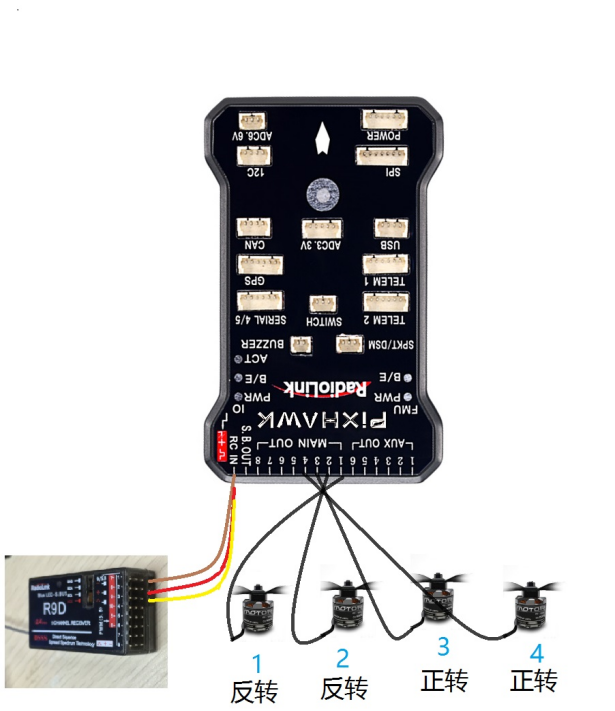
5.2.1机型确定选择
以下我们以四轴X型号四轴为例
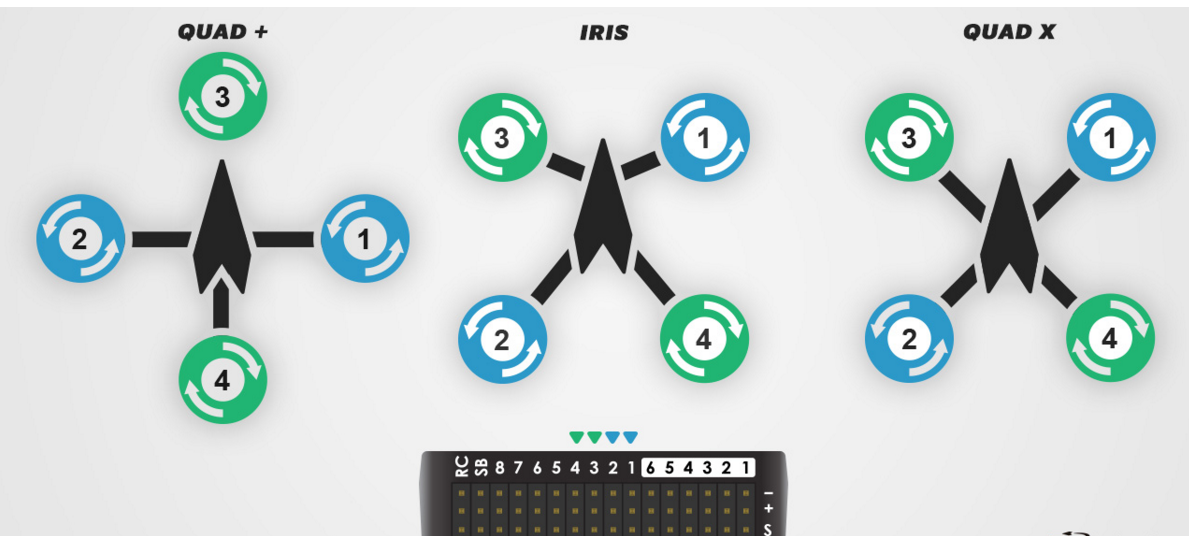
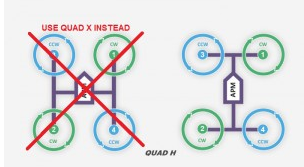
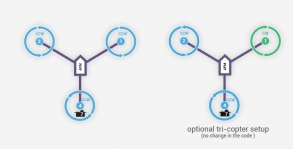
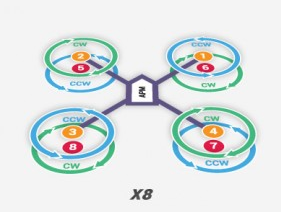
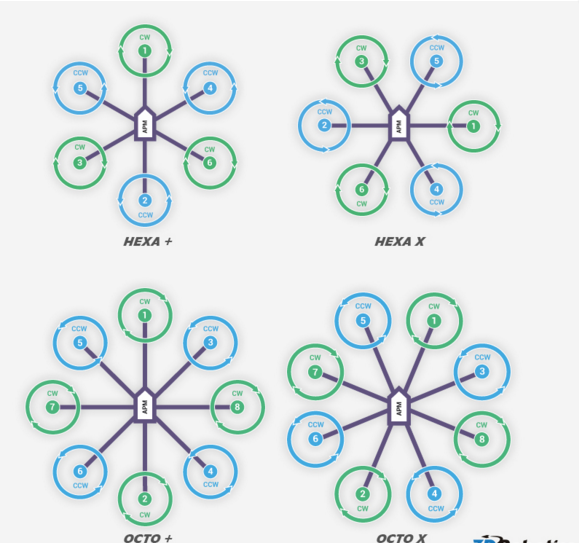
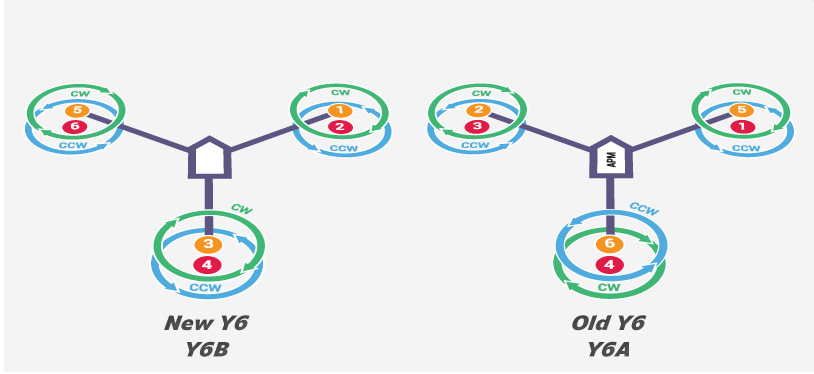
5.2.2顺时针和逆时针桨的识别
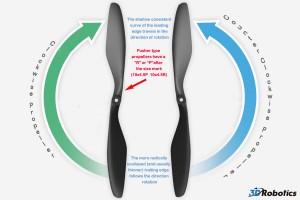
上面的图表展示两种类型的螺旋桨:顺时针方向(称为反桨)和逆时针(称为正桨)。 推进器螺旋桨通常标有P。
然而并非所有的螺旋桨被标记和这两种类型通常可以在任一旋转方向。
因此,按照如下桨的形状来判断是比较可靠的。你可以参考这些特征,正确的识别桨的方向。
5.2.3电机,接收机安装
如下图
连接蜂鸣器和安全开关
蜂鸣器:用2pin DF13插座连接至BUZZER端口
安全开关:用3pin DF13插座连接至SWITCH端口
连接其他外部设备
电源模块 :
输入:2-8S
电机输出:最大90A
飞控输出:5.1V 2A
用6pin DF13插座连接电池模块至Pixhawk的POWER端口。GPS+罗盘 :用6pin DF13插座连接至GPS端口,4pinDF13插脚连接至I2C端口。注意安装方向与飞控一致
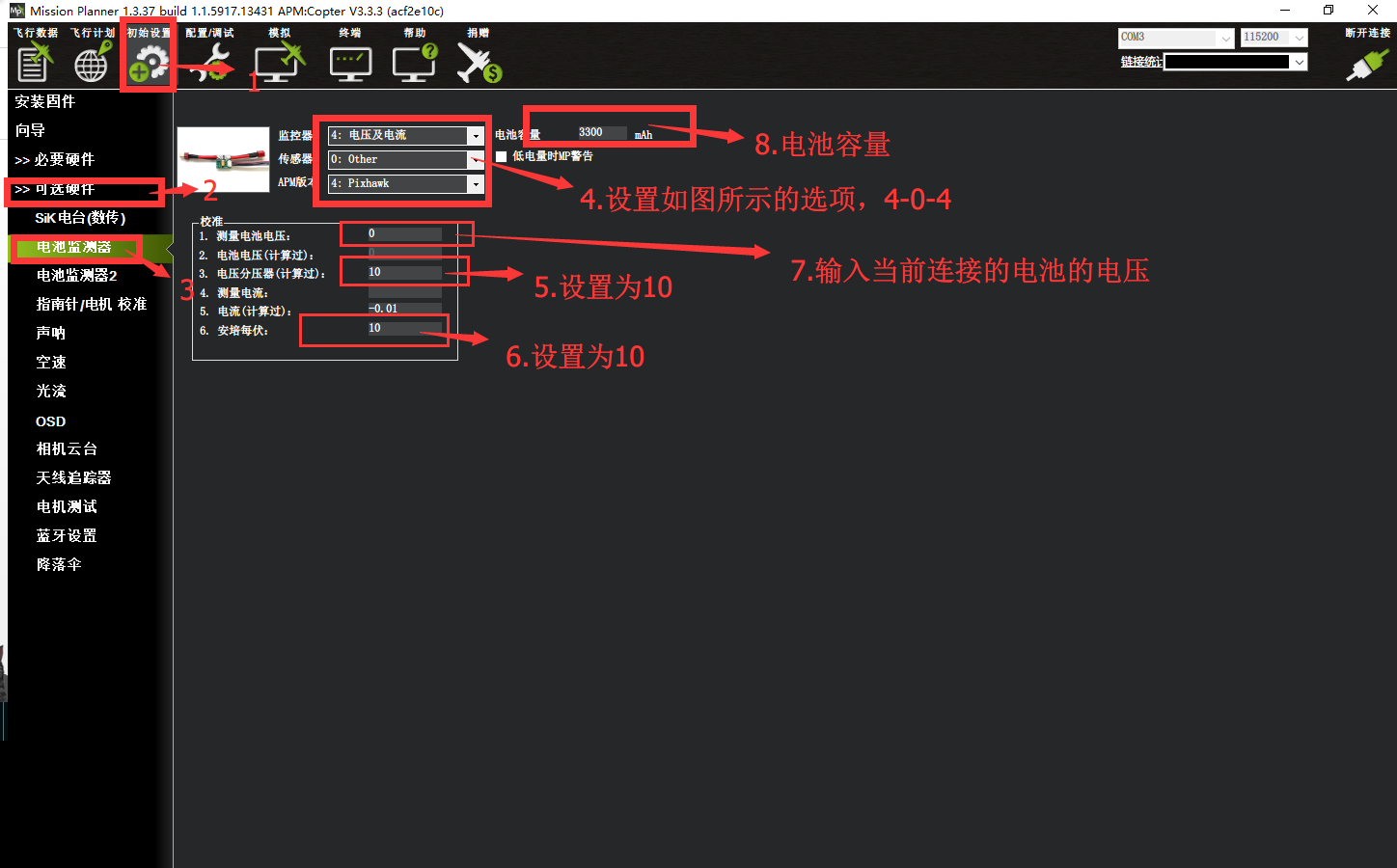
5.2.4使用电流计设置与使用
当你想使用电池低压失控保护功能时,需要开启此项设置;
首先连接好硬件电流计,插上电池,连接好地面站与飞控
飞控设置按找如下图步骤:
当设置成功后验证
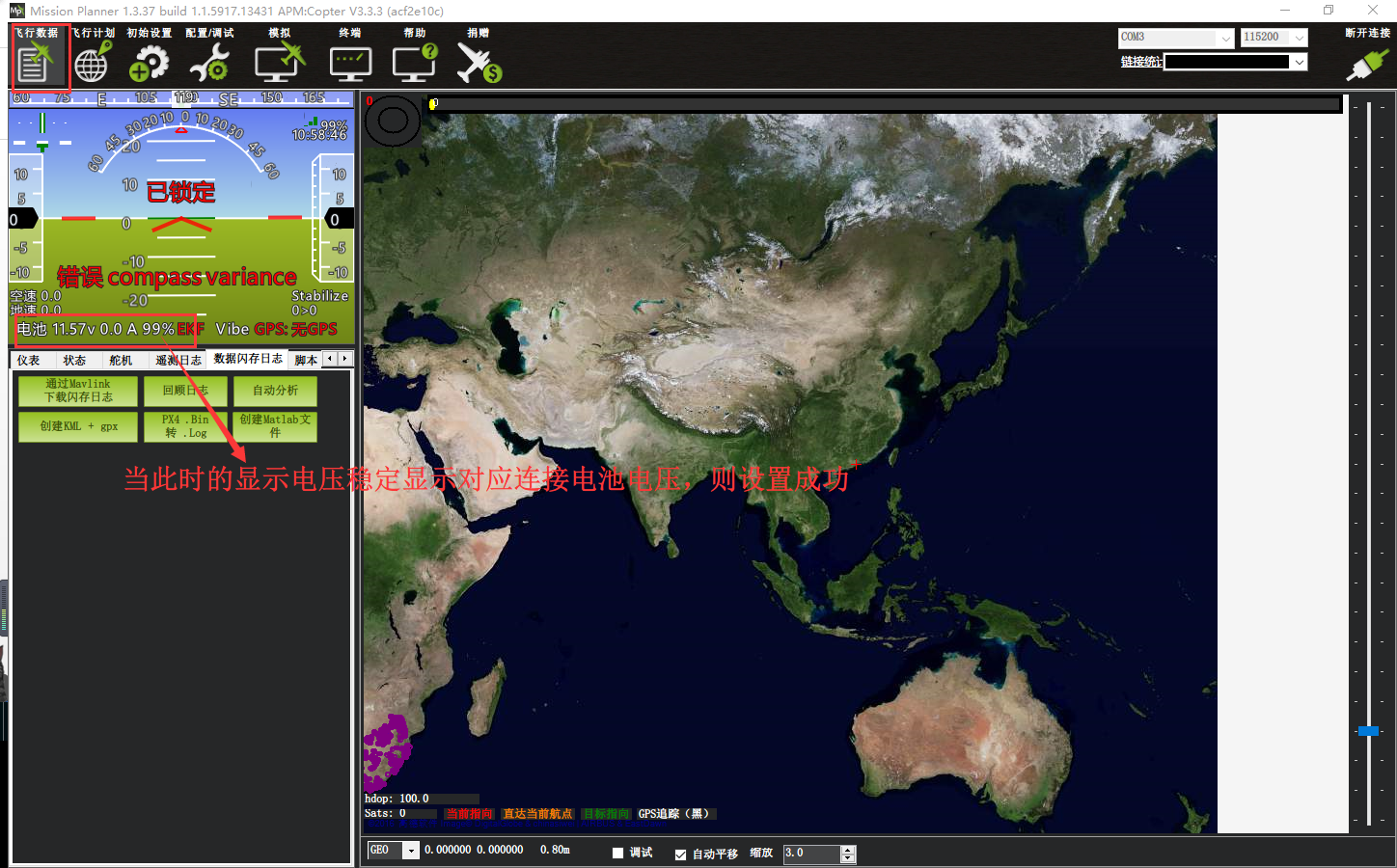
4.当上步稳定后显示数据不正常,则再次从第一步开始重新设置,直到电压显示稳定即可
5.3、解锁及故障提示
在连接好安全开关,蜂鸣器,当你完成遥控校准、加速度校准和罗盘校准后,你就可以开始尝试解锁了。首先长按安全开关,直到灯停止闪烁变为常亮,现在开始遥控器解锁,PIX的解锁动作是以检测到第三通道最低值+第四通道最高值为标准的,即油门最低,方向最右。所以无论你是左手油门还是右手油门,只要你操作摇杆使油门最低,方向摇杆最右(pwm值最大)即可执行PIX的解锁动作。当PIX解锁成功,LED灯闪烁,蜂鸣器会长响一声(地面站中红色DISARMED会变成ARMED),表示解锁成功。此过程会持续5秒,所以解锁时请保持油门最低,方向最大的动作5秒以上。需要注意的是:PIX解锁以后,15秒内没有任何操作,它会自动上锁。手动上锁方法:油门最低,方向最左(PWM最低)。
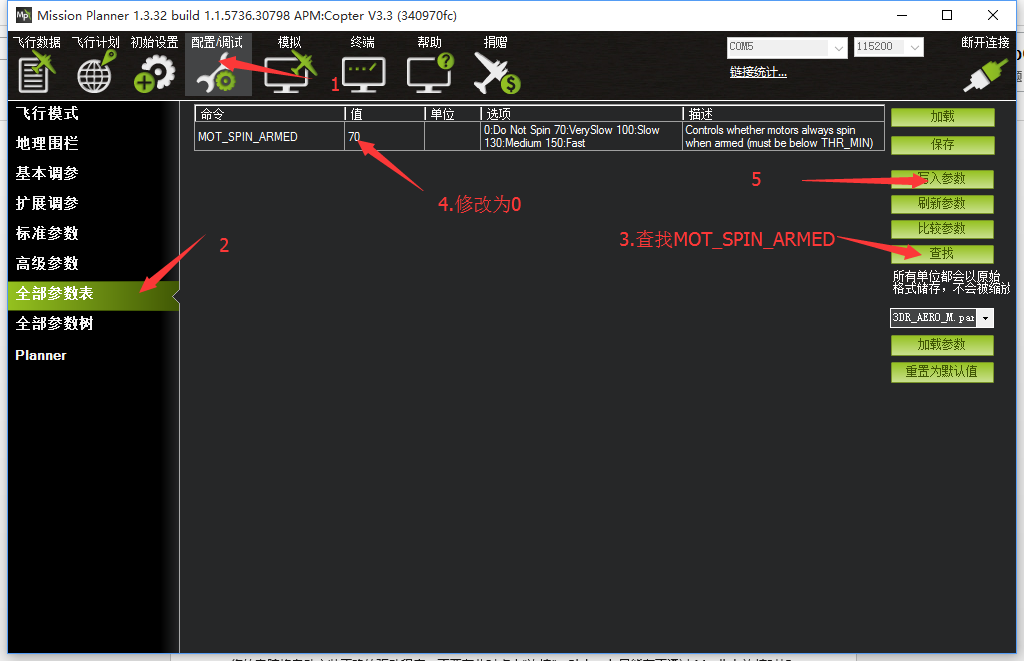
关闭解锁怠速功能:如果你已经连接了电机电池进行解锁,3.1 版之后的固件在你解锁后电机就会怠速运转起来,以此提醒你PIX此时已处于工作状态,请注意安全。这个功能的安全意义非常大,但如果你不想使用这个
功能,也可以关闭这个功能。关闭方法:连接MP与PIX,点击配置/调试菜单,选择全部参数表,在所有的参数表格中找到MOT_SPIN_ARMED参数,将它的值改为0即可关闭解锁怠速功能,默认是70,改完以后不要忘了点击窗口右边写入参数按钮进行保存。
解锁前飞控安全检查
- 验证遥控校准已执行。
- 验证加速度计校准已执行。
- 验证罗盘是健康的并且能正常通讯。
- 验证罗盘偏移量并不太大(即 开平方根(x^2+y^2+z^2) < 500)。
- 验证实时罗盘校准或基于日志的校准已经执行,或是“COMPASS_LEARN”是开着的。
- 验证适当的罗盘磁场强度: (APM1 / APM2约330,PX4 / Pixhawk约530)
- 验证气压计是健康的并且能正常通讯。
- 如果是在启用了圆形围栏或是在悬停模式解锁,安全检查会确认:
- 你的GPS已定位
- GPS的hdop(水平精度因子)< 2.0 (可使用GPS_HDOP_GOOD参数配置)
- 地速小于50cm/s
9.验证飞控板电压在4.5伏与5.5伏之间,用于APM 1或APM 2(PX4不可用)
10.验证通道7和通道8没有设置控制同一个功能。
11.如果遥控故障保护已激活,检查油门通道最小值不低于FS_THR_VALUE
12.检查ANGLE_MAX参数(即在大多数模式下飞行器可以倾斜的最大角度)>10度并< 80度
13.检查遥控的roll,pitch,油门和yaw的最小值小于1300且最大值大于1700
解锁故障提示:
safe switch:安全开关未关闭,长按至灯长亮
RC not calibrated :遥控器没有校准
Baro not healthy:气压计不健康
Alt disparity:气压计与惯性导航系统的高度不一致超过2米以上,这一消息通常是短暂的,当飞行控制器首次插入或如果它接收到一个硬的颠簸发生,如果没有消失,加速度计或许需要校准,或者气压计有故障
Compass not healthy : 罗盘不健康
Compass not calibrated : 罗盘没有校准
Compass offsets too high : 罗盘偏移值太大,也许是附近有金属或者其他干扰
Check mag field:所感测的磁场在该区域中的磁场是35%高于或低于预期值,需要重新校准罗盘
Compasses inconsistent : 内部和外部的罗盘指向不同的方向(从大于45度),通常是GPS外置罗盘放置位置不一致
GPS Glitch : GPS故障,当选择的飞行模式需要GPS定位,或者开启地理围栏,此时GPS没有定位会有此提示
Need 3D Fix :全球定位系统没有三维固定,当选择的飞行模式需要GPS定位,或者开启地理围栏,此时GPS没有定位会有此提示
Bad Velocity : 飞行器的速度(根据惯性导航系统)是50cm以上的,可能导致这包括飞行器实际移动或被抛起,
坏的加速度计校准,GPS更新在低于预期的5HZ
High GPS HDOP : GPS精度低于高于2.0,可以在首页查看GPS精度实时变化数据
INS not calibrated: 加速度计没有校准
Accels not healthy:加速度计不健康,可能硬件问题,可能发生在刷新固件没有重启
Accels inconsistent: 加速度计不一致超过1m/s/s
Gyros not healthy: 陀螺不正常,可能硬件问题,可能发生在刷新固件没有重启
Gyro cal failed: 陀螺仪校准未能捕捉偏移,这个由于启动校准时候移动了飞控,在红蓝闪烁就是校准时刻
Gyros inconsistent:陀螺不一致超过20deg/sec
Check Board Voltage:检查板上电压,应该在4.3V到5.8V之间,如果通过USB供电,请尝试更换端口或者线缆
Ch7&Ch8 Opt cannot be same:7/8通道不能设置一致
Check FS_THR_VALUE:3通道最低值太接近失控保护值
Check ANGLE_MAX: 控制飞控的最大倾斜角度设定在10度以下的angle_max参数(即1000)或80度以上(即8000)。
ACRO_BAL_ROLL/PITCH: acro_bal_roll参数高于自稳Roll P和/或acro_bal_pitch参数高于自稳Pitch P 值。
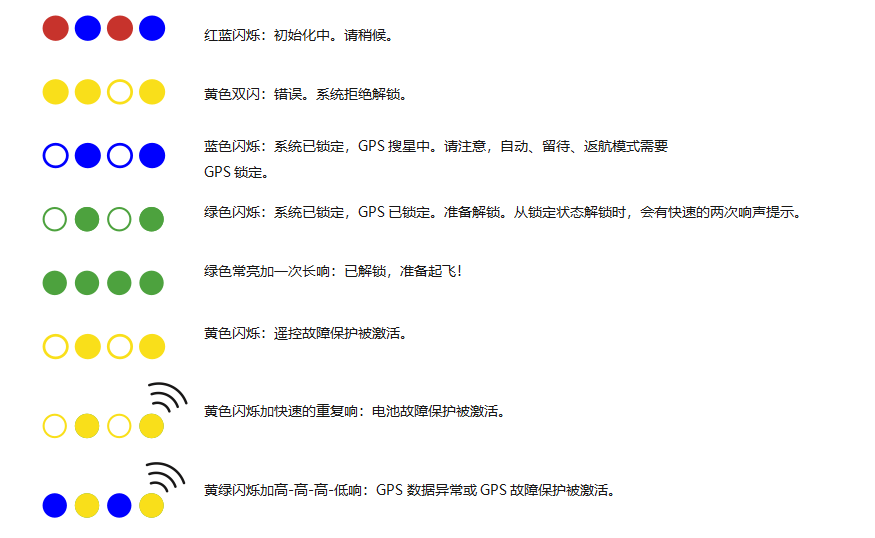
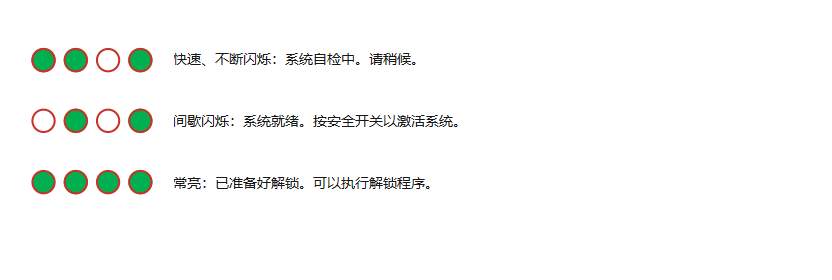
5.4、飞控LED及安全开关灯指示
LED含义
安全开关灯含义
5.5、校准电调(首次飞行)
手动首先确保,飞机连接正常,校准完成,能正常解锁,之后拆掉飞机的浆叶
把遥控器的油门通道打到最高,飞机上电,看见LED进行多色闪烁,断开电源
再次上电,不要动遥控器,当看见LED多色闪烁,按住安全开关解锁,之后听见滴滴叫声
把油门打到最下,听见滴滴叫声后,轻推油门,电机转动则校准正常,如没有,请重新来过
或者通过地面站提示方式校准
6、自动调参
自动调参是在ArduCopter 3.1-rc5版本以上固件里才有的功能。 自动调参功能可以自动调整Stabilize P和Rate P、Rate D的参数,从而得到更高的灵活性,也不会有大的超调。 通过在飞行中自通过不断的roll和pitch动作中来得到最佳的PID参数,所以在使用自动调参前必须切换至定高模式。
如何使用自动调参
1. 把某一个飞行模式设定为定高模
2. 把通道7或者通道8设定为自动调参的开关或飞行模式中设置为自动调参(V3.3版本之后可以)
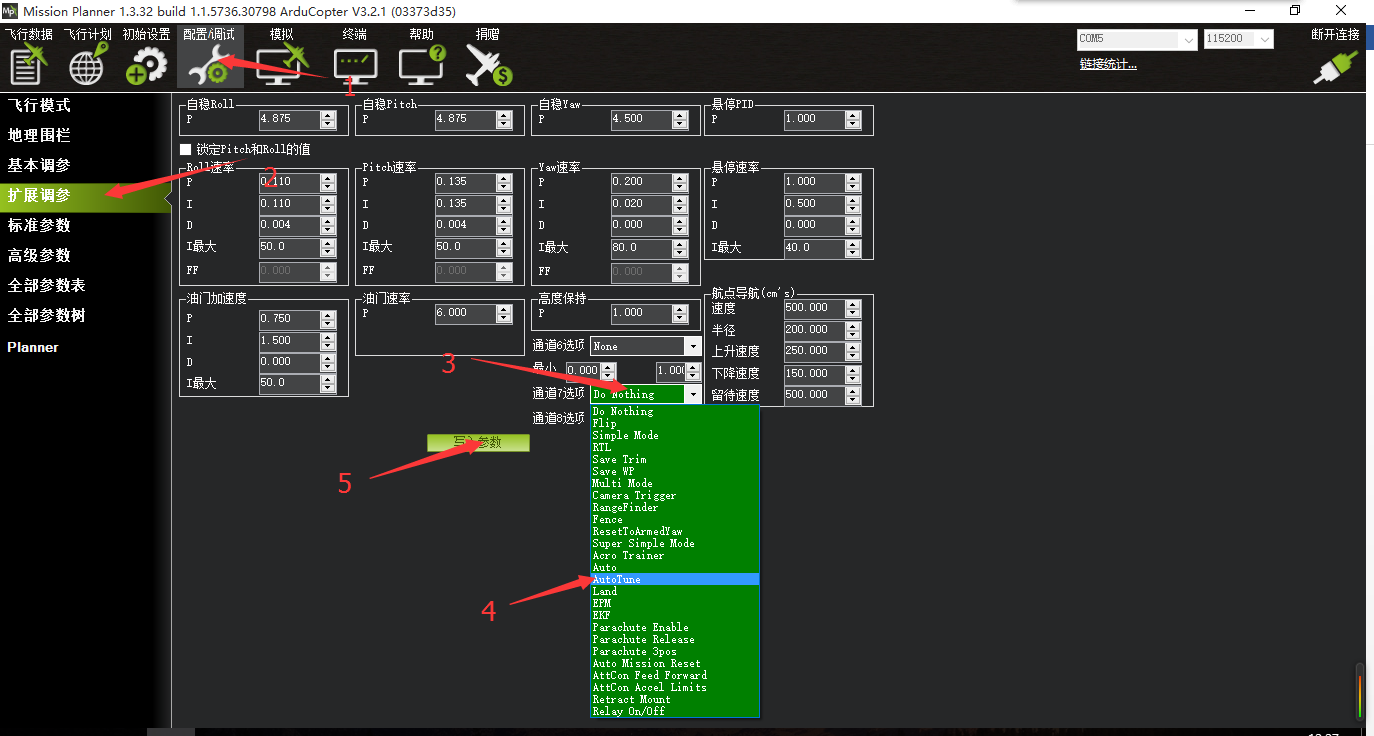
3. 在起飞时确保通道7或通道8处于低位
4. 在一个晴朗的天到一个开阔的场地进行试飞
5. 起飞然后在一个合适的高度切到定高模式
6. 将通道7/通道8拨至高位以开启自动调参模式:
- 此时你将看到飞机以20°左右来回要摆几分钟,然后在前后方向重复同样的过程。
- 如果飞机漂的过远,我们可以打杆让它飞回来(此时飞机用的是最初设置的PID参数)。 飞回来之后我们松开遥控器摇杆,自动调参将会继续进行。
- 如果我们想终止自动调参,我们只需要把通道7/通道8打回低位,此时自动调参将会终止并且切回最初的PID参数
7. 自动调参完成后,飞机将会切回最初的PID参数设置8. 如果想测试自动调参得到的PID参数的飞行效果,我们需要把通道7/通道8先切回低位,再打到高位,此时使用的就是自动调参得到的PID参数
9. 如果想继续使用最初的PID参数设置,把通道7/通道8打到低位即可
10. 如果你觉得自动调参得到的PID参数飞行效果不错,我们在给飞机上锁的时候保持通道7/通道8高位,这样新的PID参数将会保持并且覆盖最初的PID参数。如果你觉得自动调参得到的参数不太好,我们在给飞机上锁的时候保持通道7/通道8低位。 此时自动调参得到的参数就不会保存。
注意:
目前为止,与自动调参有关的问题都与机架有关:PIX的减震棉太软或者机臂松动。
当你的电池飞行时间较短,或者飞行环境风大,空间较小,或者参数比较差,需要较长时间调整,可以修改参数进行一个轴一个轴的调整(V3.3版本之后固件支持)
为了得到最佳的自动调参参数,我们要控制飞机在自动调参时的飞行速度。 当漂移过远之后注意拉回来,当我们操作时候,调整自动暂停,无人为控制介入时候启动
请注意在自稳模式时,自动调参也可以启动。在启动自动调参之前,要确保飞机已经切到定高模式,要避免误碰。
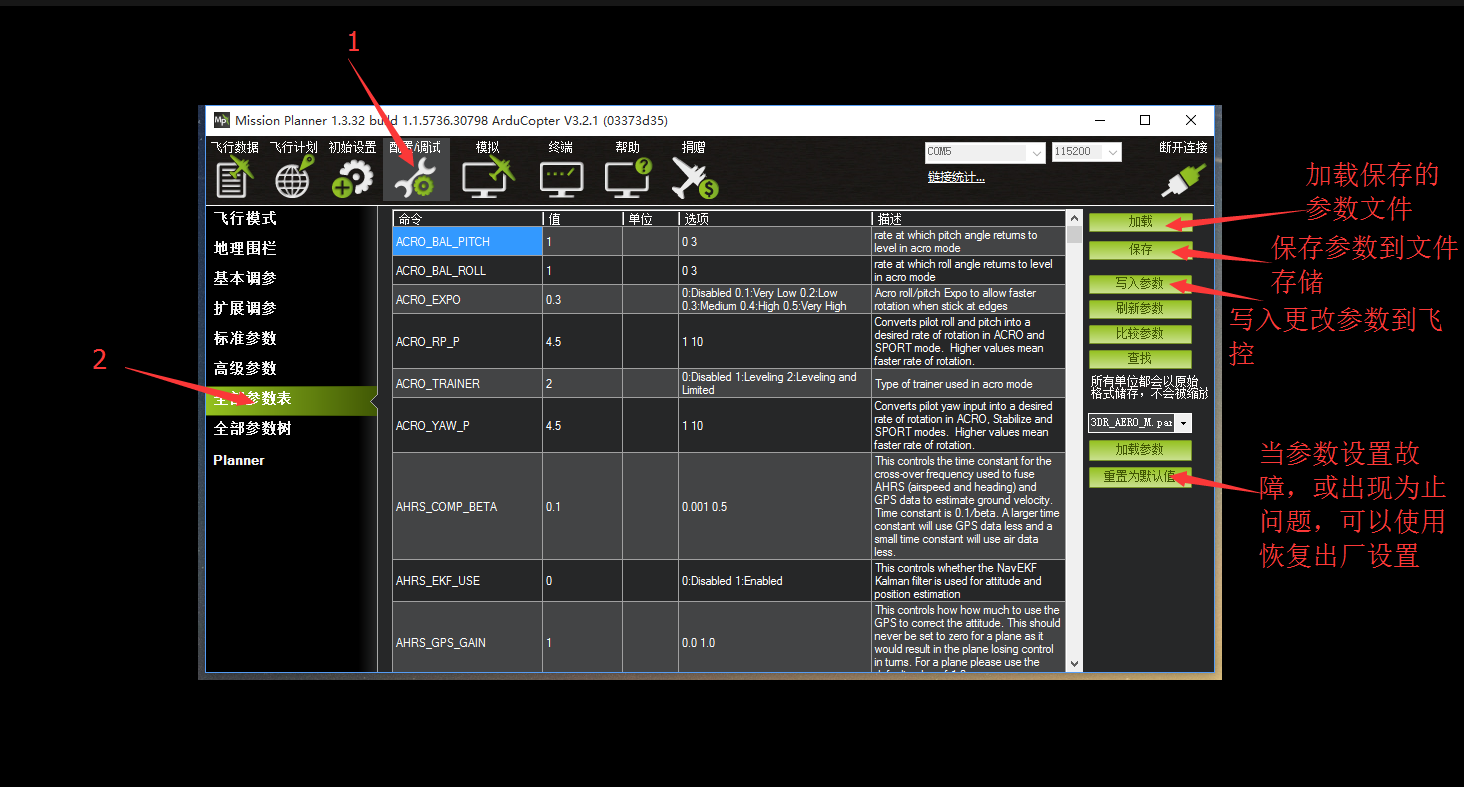
7、参数设置
在MP地面站中,PIX的参数配置可以通过三个菜单完成,分别是基本参数,高级参数,全部参数表,基本参数可以配置一些必要的参数,面向普通用户,高级参数提供给高阶应用的用户调整,所有参数表直接将所有参数以表格的方式提供给用户调整
8、日志下载与查看
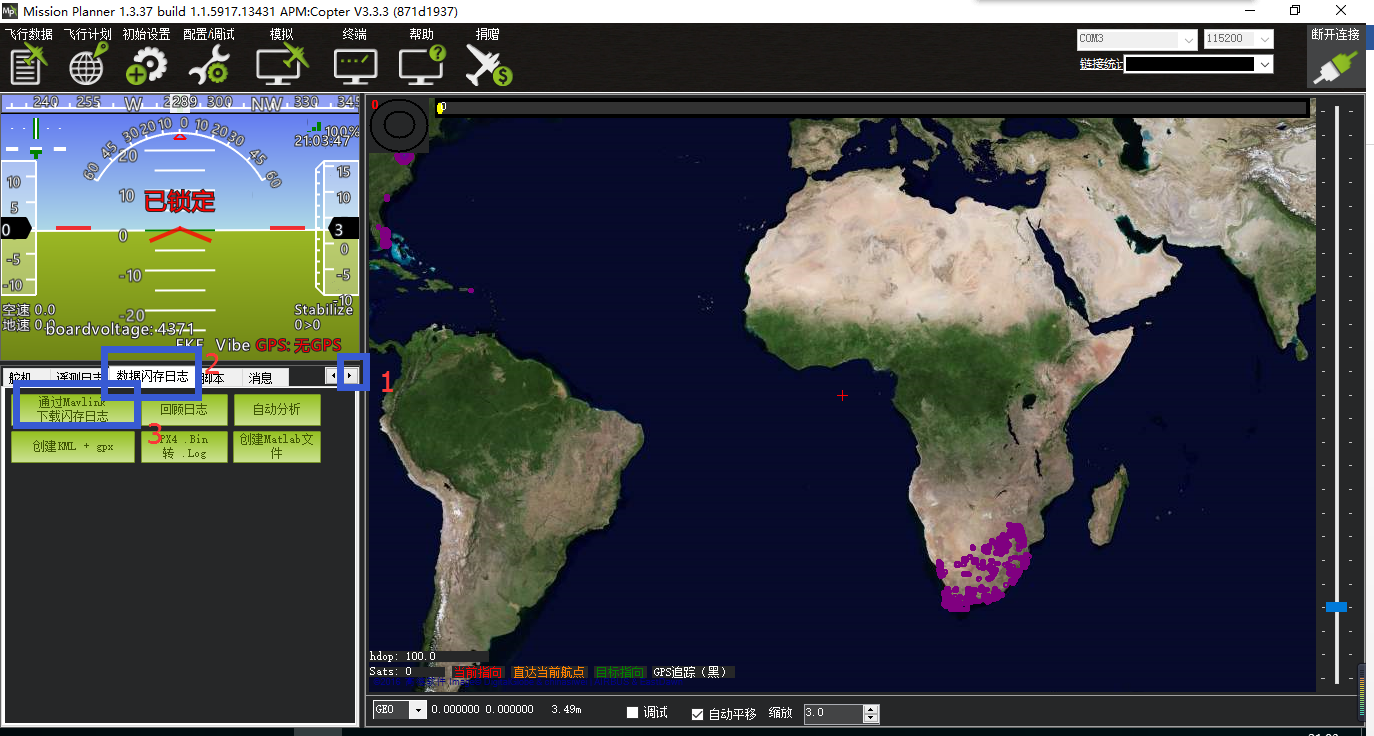
通过此方式下载飞行日志,进行问题分析,查看飞行轨迹等
通过地面站连接飞控,连接后进行如下图操作,进行日志下载
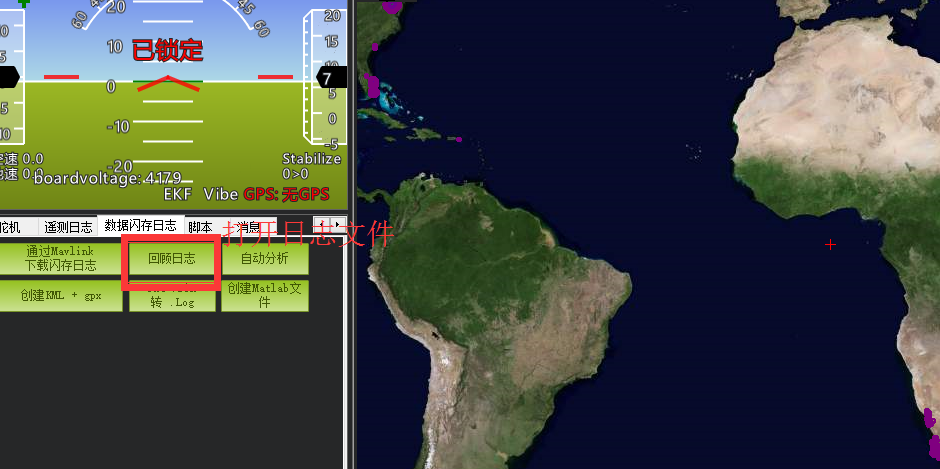
通过下图步骤打开日志文件
9、售后服务条款
1. 本条款仅适用于深圳市乐迪电子有限公司所生产的产品,乐迪通过其授权经销商销售的产品亦适用本条款。
2. 乐迪产品自购买之日起,一周内经我司核实为质量问题,由乐迪承担返修产品的往返快递费,购买乐迪产品超过一周到一年内经我司核实为质量问题,用户和乐迪各自承担寄出返修产品的快递费。
3. 返修时需提供购买凭证或网络平台交易记录。
4. 乐迪产品自购买之日起七天内,在正常使用情况下出现质量问题,外观无损坏,凭购机凭证及机身条码在经销商处协商可以免费更换同型号产品;经销商在收到更换产品时必须第一时间通知乐迪公司予以备案更换。
5. 乐迪产品将由深圳市乐迪电子有限公司提供终身售后服务, 属于质量问题一年内免费保修;对于自购买之日起人为损坏、改装、拆机及超过一年免费保修期的,用户必须支付往返邮费及维修成本费用。 收费标准: 人工费+配件费用。
6. 为确保您的权益受到保护,并能及时有效的为您服务,请在购买乐迪产品时索要购机凭证。 用户享受本售后服务条款必须提供购机凭证。。
7. 返修产品将于乐迪公司收到后15个工作日内寄回给顾客,并附上维修报告。
8. 以上售后服务条款仅限于中国大陆销售的乐迪产品。
9. 港澳台及海外客户的售后问题发至邮箱after_service@radiolink.com.cn,具体售后细则视情况而定。
本方案最终解释权归乐迪电子所有。
乐迪微信公众平台
产品技术支持
售后电话:0769-22222087转8012
技术支持微信:19129346336
官方淘宝店铺:RadioLink乐迪电子工厂店
商业合作:sales@radiolink.com.cn
招聘精英:hr@radiolink.com.cn
感谢您对乐迪的支持!