T8FB&T8S在线升级说明
注意:首次使用固件升级工具一定要先安装驱动
驱动下载及安装教程请点击下面的教程文章查看
https://www.radiolink.com.cn/driver_for_T8FB/T8S_firmware_upgrade_tool_installation
第一步:下载固件并解压如下
① 点击下面的链接下载升级固件所需要的工具(温馨提示:目前仅支持电脑升级)
https://www.radiolink.com.cn/t8s_firmwares
② 解压刚刚下载的压缩包  后并打开文件夹
③ 点击“T8FB&T8S固件升级APP.exe”运行升级工具
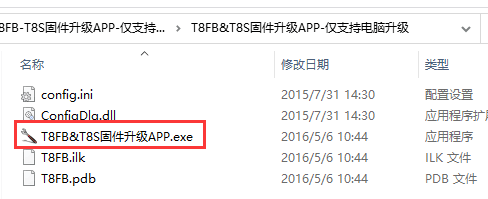
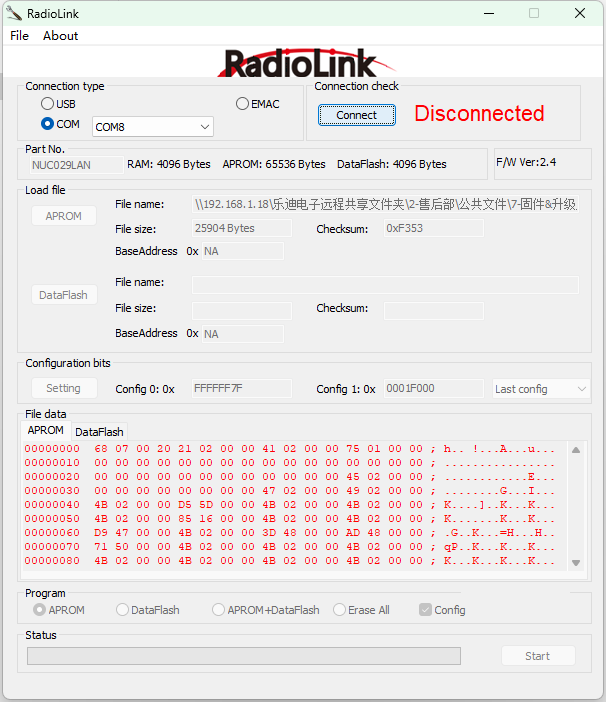
④ 运行升级工具后,会出现固件升级界面,如下图所示:
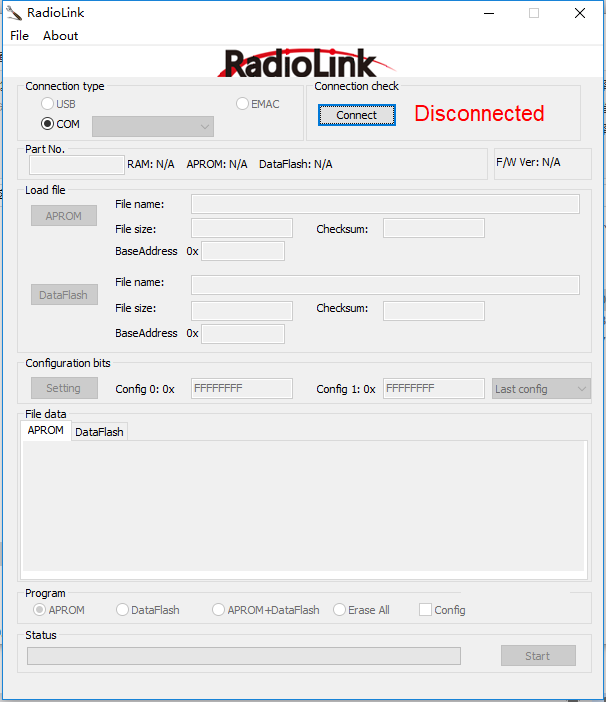
第二步:使用步骤
① 先将遥控器与电脑连接(此时,遥控器请保持关机状态)
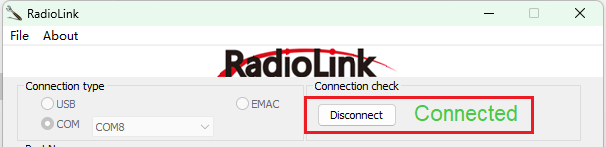
② 打开升级APP后,点击  ,然后遥控器开机, 遥控器与电脑连接成功后,升级界面的红色“Disonnected"提示语会变成绿色的”Connected",如下图所示

③ 选择固件如下图所示

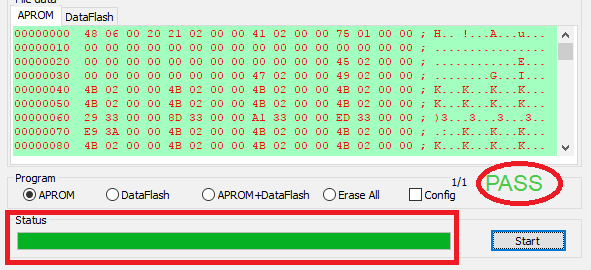
④ 选择想要升级的固件之后点击“Start”即可
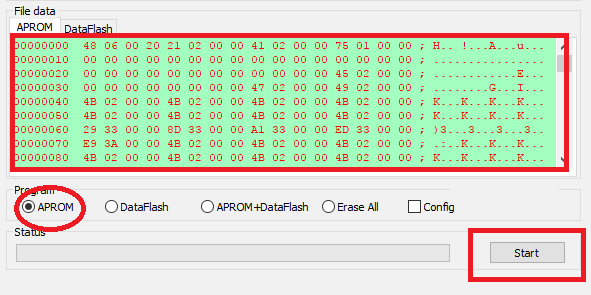
⑤ 升级界面出现绿色的“PASS”提示语表示升级成功
⑥ 点击Disconnect,升级界面由绿色Connected提示语变为红色Disconnected,表示升级界面与遥控器断开连接。然后再拔掉数据线,遥控器重新开机,连接手机调参APP或者电脑调参APP查看固件是否升级成功。
固件升级教程(视频版)