
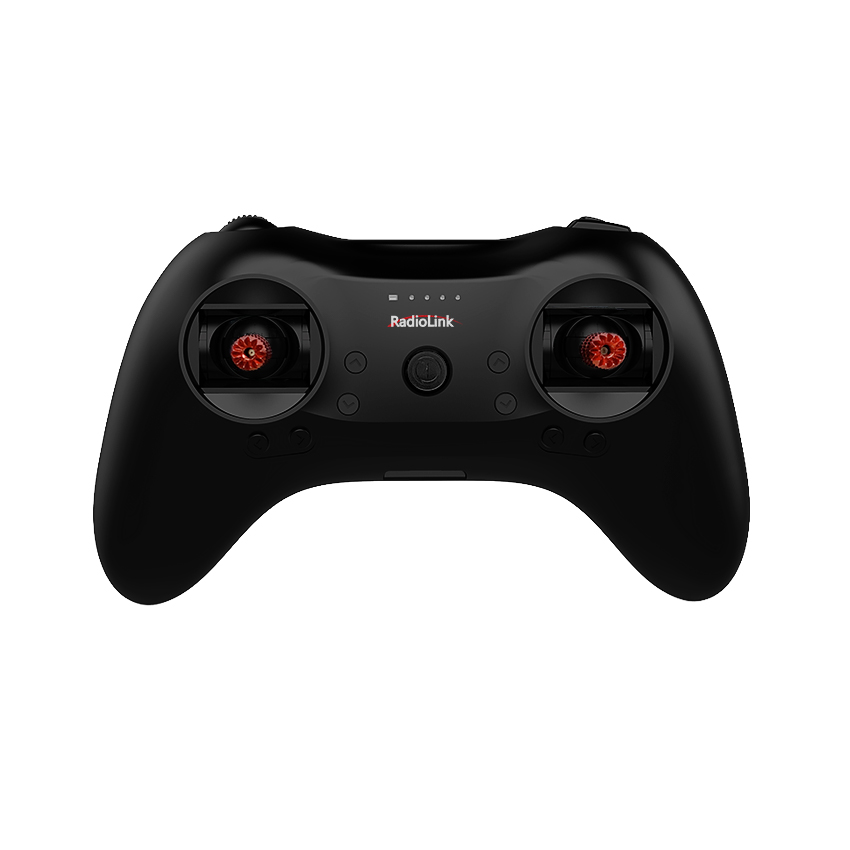
 T8S
T8S
(FHSS)
8通道遥控器
使用说明书
(固定翼/滑翔机/多旋翼/车/船/机器人/机甲)
深圳市乐迪电子有限公司
T8S
(FHSS)
8通道遥控器
使用说明书
(固定翼/滑翔机/多旋翼/车/船/机器人/机甲)
深圳市乐迪电子有限公司
简 介
非常感谢您购买深圳市乐迪电子有限公司生产的8通道手柄遥控器T8S。为了您更好的使用遥控设备并保证安全飞行,请您仔细阅读使用说明书,我们在编写说明书时尽力使用大家熟悉的名称和提法让初学者读起来轻松易懂。
建议:在您阅读本说明书时,您可以打开遥控器和接收机并将接收机连接舵机等相关设备,边阅读边操作。
您在阅读这些说明时, 如遇到困难请查阅本说明书或致电我们售后(0755-88361717)及登陆我司官网或交流平台(www.radiolink.com.cn, 乐迪官方群,乐迪微信公众平台)查看相关问题问答。
乐迪T8S遥控器自带的USB升级接口,用于遥控器后续固件升级,增加新的使用功能。后续产品的升级内容将不在说明书上修改,更多信息请关注乐迪官网或以下乐迪微信公众号,乐迪官方QQ群,谢谢!


乐迪微信公众平台 乐迪官方群3群
售后服务条款
1,本条款仅适用于深圳市乐迪电子有限公司所生产的产品,乐迪通过其授权经销商销售的产品亦适用本条款。
2,乐迪产品自购买之日起,一周内经我司核实为质量问题,由乐迪承担返修产品的往返快递费,购买乐迪产品超过一周到一年内经我司核实为质量问题,用户和乐迪各自承担寄出返修产品的快递费。
3,返修时需提供购买凭证或网络平台交易记录。
4,乐迪产品自购买之日起七天内,在正常使用情况下出现质量问题,外观无损坏,凭购机凭证及机身条码(遥控器系列机身条码可在电池仓内查看)在经销商处协商可以免费更换同型号产品;经销商在收到更换产品时必须第一时间通知乐迪公司予以备案更换。
5,乐迪产品将由深圳市乐迪电子有限公司提供终身售后服务, 属于质量问题一年内免费保修(AT9S和AT10II保修期延长至2年);对于自购买之日起人为损坏、改装、拆机及超过一年免费保修期的,用户必须支付往返邮费及维修成本费用。 收费标准: 人工费+配件费用。
6,为确保您的权益受到保护,并能及时有效的为您服务,请在购买乐迪产品时索要购机凭证。 用户享受本售后服务条款必须提供购机凭证。。
7,返修产品将于乐迪公司收到后15个工作日内寄回给顾客,并附上维修报告。
8,以上售后服务条款仅限于中国大陆销售的乐迪产品。
9,港澳台及海外客户的售后问题发至邮箱after_service@radiolink.com.cn,具体售后细则视情况而定。
本方案最终解释权归乐迪电子所有。
注意:请一定不要在雨中飞行!雨水或者湿气可能会通过天线或操纵杆的缝隙进入发射机内部而导致飞行 不稳定甚至失去控制。如果不可避免的要在潮湿的天气里飞行(诸如比赛),请一定要用塑料袋或者防水布 遮盖您的发射机及接收机,如果出现闪电请绝对不要飞行。飞行时需严格遵守当地法律法规,守法,安全飞行!
本产品并非玩具,不适合未满14岁的人士使用。请勿让儿童接触本产品,在有儿童出现的场景操作时请务必特别小心注意。
目 录
第一章 T8S系统简介
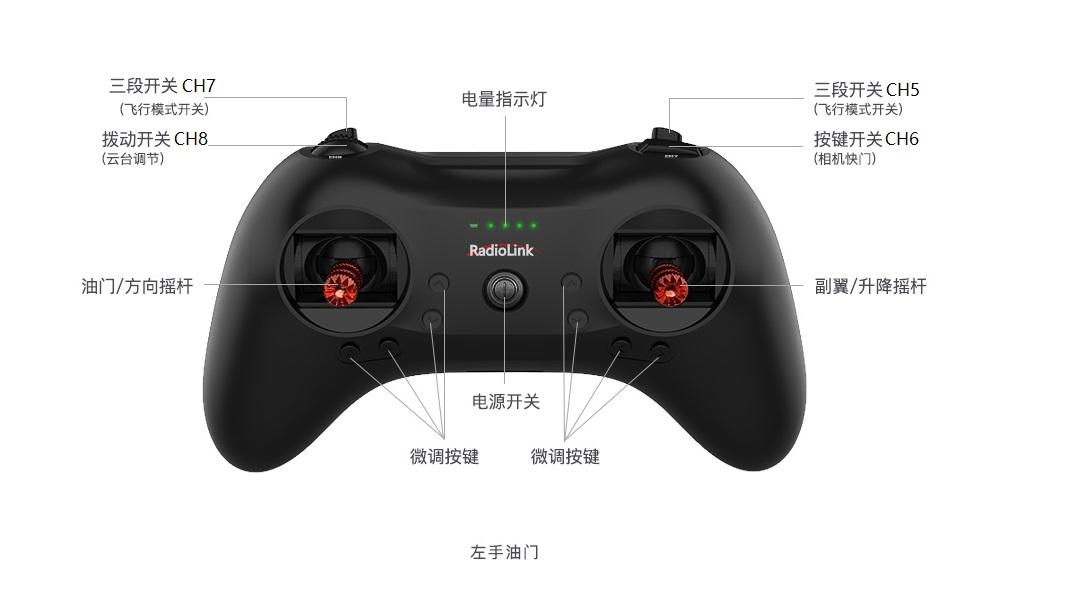
如下图所示,遥控器由一个电源开关,两个三段开关,一个按键/点动开关,一个拨动/旋钮开关,八个微调开关,两个摇杆组成。
下图为左手油门,您可以用包装袋内标配的换手小配件更换油门的左右手或者改为双油门回中。
详细的换手步骤可点击下面的链接查看:
CH5默认为右边的三段开关,CH6默认为按键/点动开关,CH7默认为左边的三段开关,CH8默认为拨动/旋钮开关。
1.1 遥控设备的安装
1.1.1接收机安装指导
尽量保证天线笔直,否则将会减小控制范围。一般情况下接收机的天线比机身长。不要折断或者将其缩进去,否则将缩短可控制的范围。
大型的模型机可能会存在影响信号发射的金属部件,在这种情况下,天线应处于模型的两侧。这样在任何飞行姿态下都能保持拥有最佳的信号状态。
天线应该尽可能远离金属导体和碳纤维,至少要有半英寸的距离,但不能过度弯曲。
尽可能保持天线远离马达、电子调速器(ESC)和其他可能的干扰源。
在实际安装接收机的过程中,可以使用海绵或者是泡沫材料将其绕起来用以防震。
接收机包含一些高精度的电子零部件。因此在使用接收机时,请小心轻放,并防止剧烈震动或处于高温环境中。为了更好地保护接收机,用R/C 专用泡沫或橡胶布等防震材料将其缠绕。为了防止接收机受潮,最好是将其放到塑料袋中并把袋口封好。如果有水分进入接收机,可能造成间歇性失控甚至完全失去控制。
将接收机放入塑料袋还可以防止燃料以及残渣进入机身。
1.1.2 发射机电池充电
T8S内置一块1S锂电池,当T8S低电压时,遥控器的绿色指示灯会闪烁并伴有嘀嘀嘀的提示音。此时,请给T8S充电,否则可能导致遥控器电池过放损伤遥控器。
T8S充电非常简单,只需要用一根安卓USB线将T8S连接至电脑或者充电宝给T8S充电即可,当遥控器的第一个长方形指示灯由红色变成蓝色,表示T8S充电完成。
1.2 遥控器基本设置
1.2.1接收机
T8S标配R8EF接收机。
1.2.1.1R8EF技术参数
1) 通道数:8通道
2) 工作电压:4.8-10V
3) 工作电流:30mA(输入电压5V)
尺寸:长*宽*高=48.5*21*11mm
信号输出:SBUS&PPM&PWM
重量:7g
分辨率:4096,每级0.5us高精度,让所有舵机静若止水
距离:稳定遥控距离空中2000米左右,实际操控距离和飞行环境有关
1.2.1.2 R8EF信号工作模式
(1) PWM信号工作模式
接收机指示灯为红色,输出8个通道的PWM信号。
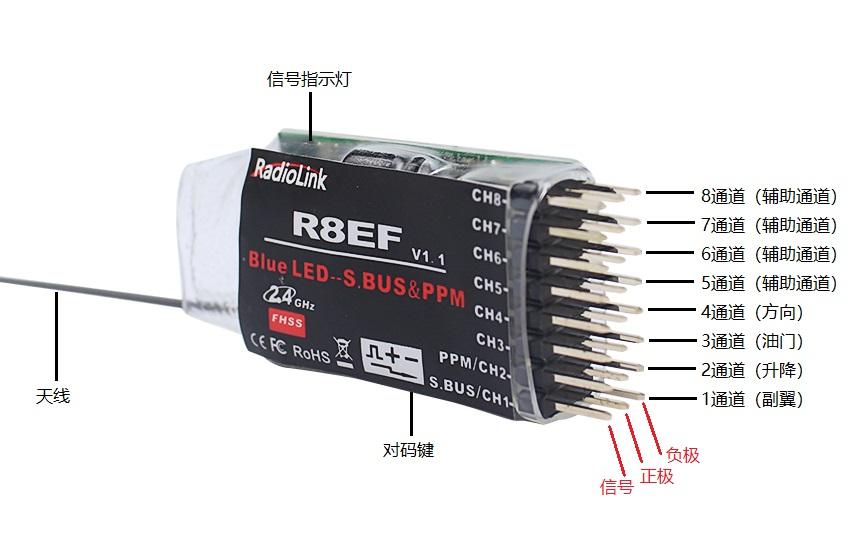
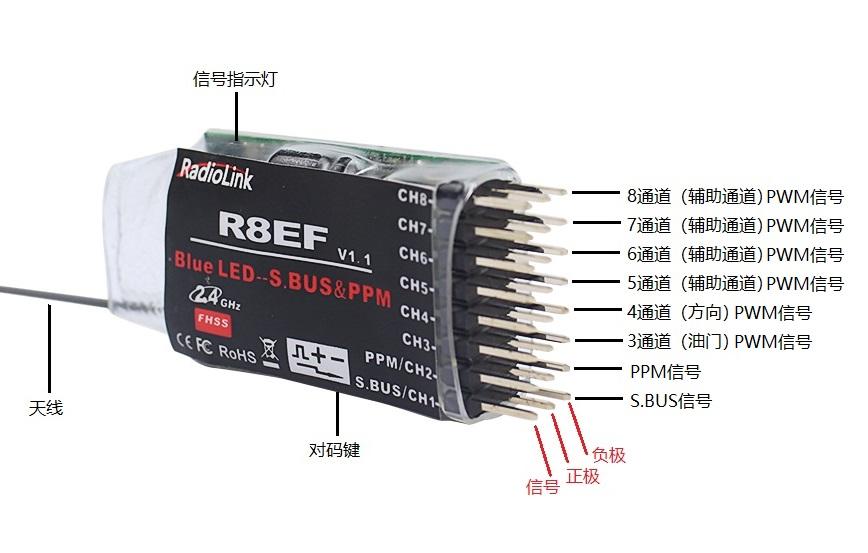
(2) SBUS/PPM信号工作模式
接收机指示灯为紫色,1通道输出S-BUS信号,2通道输出PPM信号,3-8通道输出对应的PWM信号,共计输出8个通道的信号。
1.2.1.3 对码
每一台发射机都有独立的ID编码,开始使用设备前,接收机必须与发射机对码,对码完成后,ID编码则储存在接收机内,且不需要再次对码,除非接收机再次与另外一台发射机配套使用。当您购买了新的R8EF或R8FM接收机,必须要重新对码,否则接收机将无法正常使用。
对码步骤:
将发射机和接收机就近放在一起。
打开发射机电源开关,给接收机通电。
按下接收机侧面的(ID SET)开关1 秒钟以上,接收机红色指示灯开始闪烁,指示开始对码。
当接收机指示灯停止闪烁并常亮代表对码完成。
注意:当接收机与发射机没有对码成功时,接收机的红色指示灯会慢闪提示,这时,需要重新按上述步骤进行对码,直至接收机与发射机对码成功。
也可以点击下面的链接查看对码教程:
1.2.1.4 SBUS&PPM和PWM信号切换
短按接收机对码键(ID SET)开关两次(一秒内),完成SBUS/PPM信号和普通PWM信号之间的切换。其中,红色LED灯亮,接收机输出普通PWM信号;紫色LED灯同时亮,接收机输出SBUS/PPM信号。
1.2.2 遥控器摇杆校准
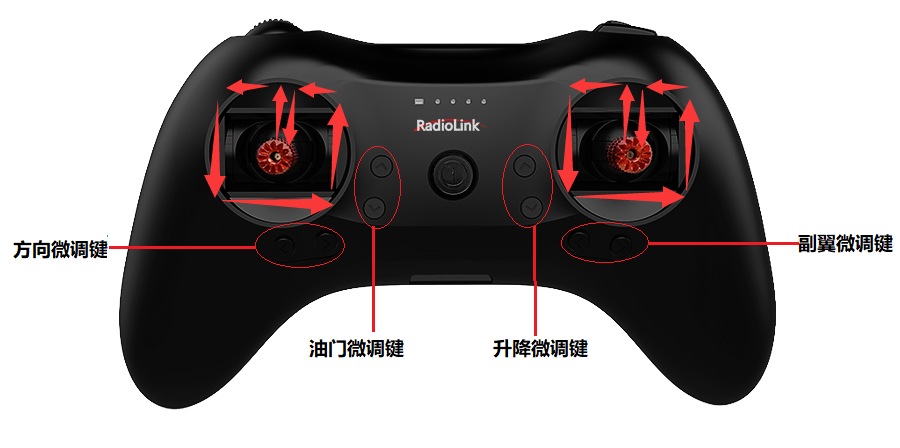
在遥控器关机状态下,将左右两个摇杆放在中间位置,按住方向微调键箭头向左的按键(左边横排第一个按键),同时打开电源,这时四个绿色指示灯开始闪烁,进入遥控器摇杆校准状态。
行程量校准:将T8S左右两个摇杆先打到最大最小,最后把摇杆放在中间位置(参考图2),左右手油门行程量校准方法一样。
中立点校准:把摇杆放在中间后,按一下方向微调键箭头向右的按键(左边横排第二个按键),听到滴滴两声,同时绿色指示灯变为常亮,完成摇杆校准。
 左手油门
左手油门
(图2)
第二章 固件升级
T8S支持USB在线升级,随您的需要不断增加新功能,让您的T8S永葆领先。
便捷的USB 数据备份拷贝功能,轻松实现大批量模型数据的复制,即同型号遥控器可直接复制模型数据,只需一次调参,便可批量复制!
2.1固件升级步骤
(1)安装驱动
根据您的电脑系统安装对应的驱动文件。
T8S升级所需要的驱动文件您可以在乐迪官网 或者官方群下载。
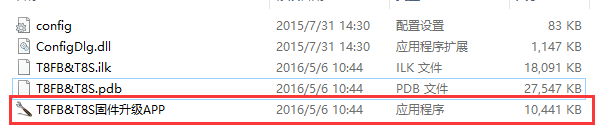
(2)打开T8S固件升级APP(目前仅支持电脑升级)
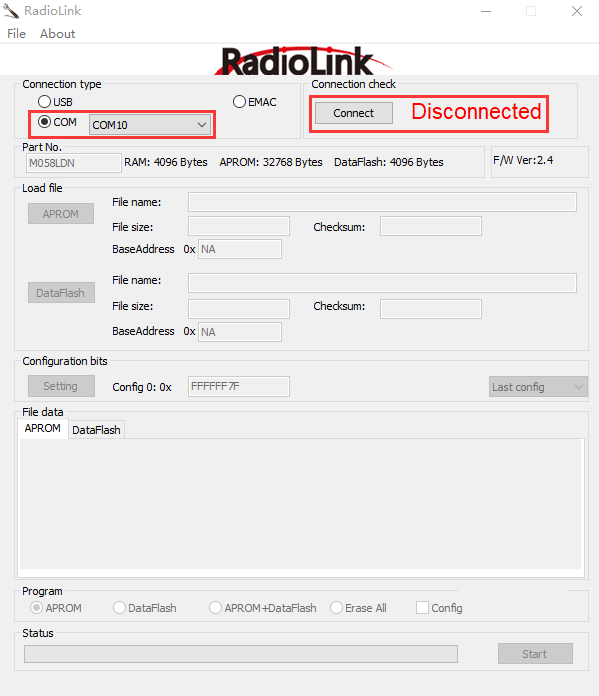
(3)用USB线将T8S连接至电脑,选择对应的COM口,点击Connect后马上打开遥控器T8S的电源开关(注意点击Connect和打开T8S电源开关的顺序不要反)。
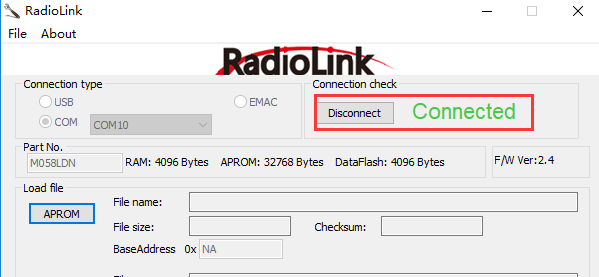
(4)红色“Disconnect”变成绿色“Connected”表示连接成功。
(5)点击“APROM”之后会弹出选择界面,选择您需要升级的固件即可,T8S最新升级固件可在乐迪官网查看下载:http://www.radiolink.com.cn/docc/t8ssjzl.html。
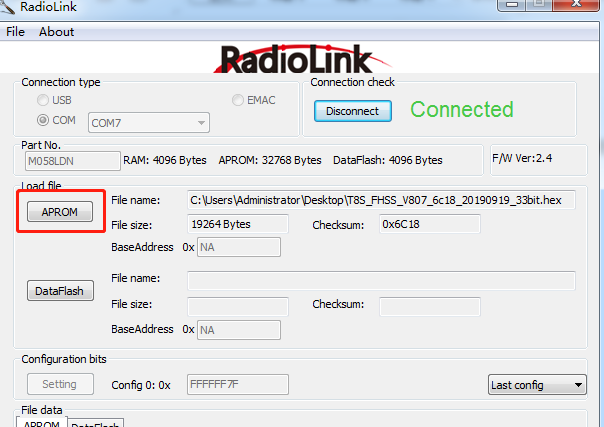
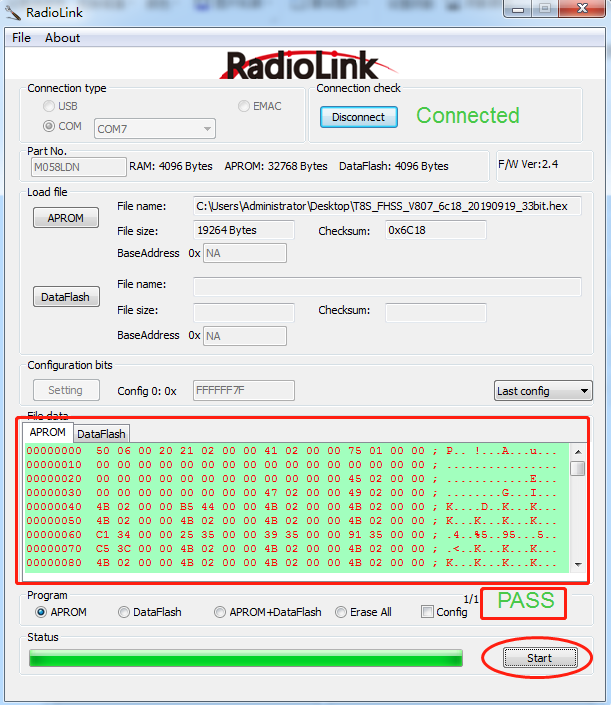
(6)点击 “Start”,进度条会变成绿色,当绿色满格,并出现PASS时,升级或者固件更改成功。
详细的电脑升级教程也可以点击下面的链接查看:
https://v.youku.com/v_show/id_XMjY4OTU0Nzk2NA==.html?spm=a2hzp.8253869.0.0
第三章 T8S安卓手机APP安装及使用介绍
3.1 手机调参APP安装运行
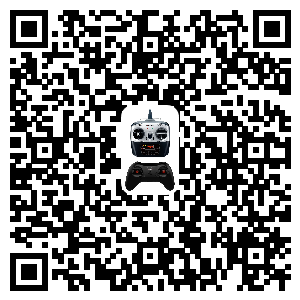
请使用浏览器扫描二维码下载T8S安卓手机调参APP链接或者至乐迪官网 下载T8S手机调参APP到手机中,安装完成后点击“完成”。
温馨提示:T8S手机调参APP暂时不支持苹果手机。安卓手机系统要求4.0或以上版本。某些手机(例如OPPO R9S)需要在系统设置里面打开OTG连接。
3.2 手机调参APP使用基本设置
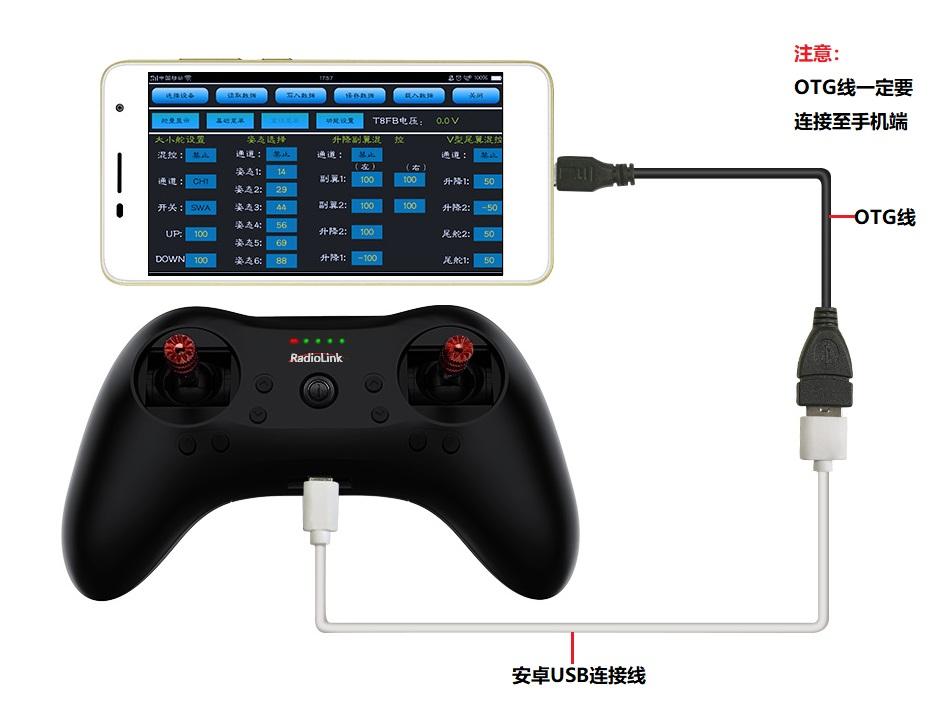
安装完手机调参APP后,如下图示连接手机及T8S,打开遥控器后手机会提示连接USB设备,点击“确定”。在点击“确定”后会自动进入APP界面。
安卓手机数据线的小头接到T8S的USB口上,大头接OTG线的插口; 安卓手机OTG线的小头接到手机的USB口(注意:OTG线一定要连接至手机端,否则会导致T8S无法成功连接调参APP。T8S出厂标配一根USB连接线,一个OTG标准USB头,一个Type-C头用以连接手机APP调参)。
3.3 手机调参APP界面介绍
手机调参APP一共有四个调参界面,分别为“舵量显示”,“基础菜单”,“高级菜单”,“系统设置”。
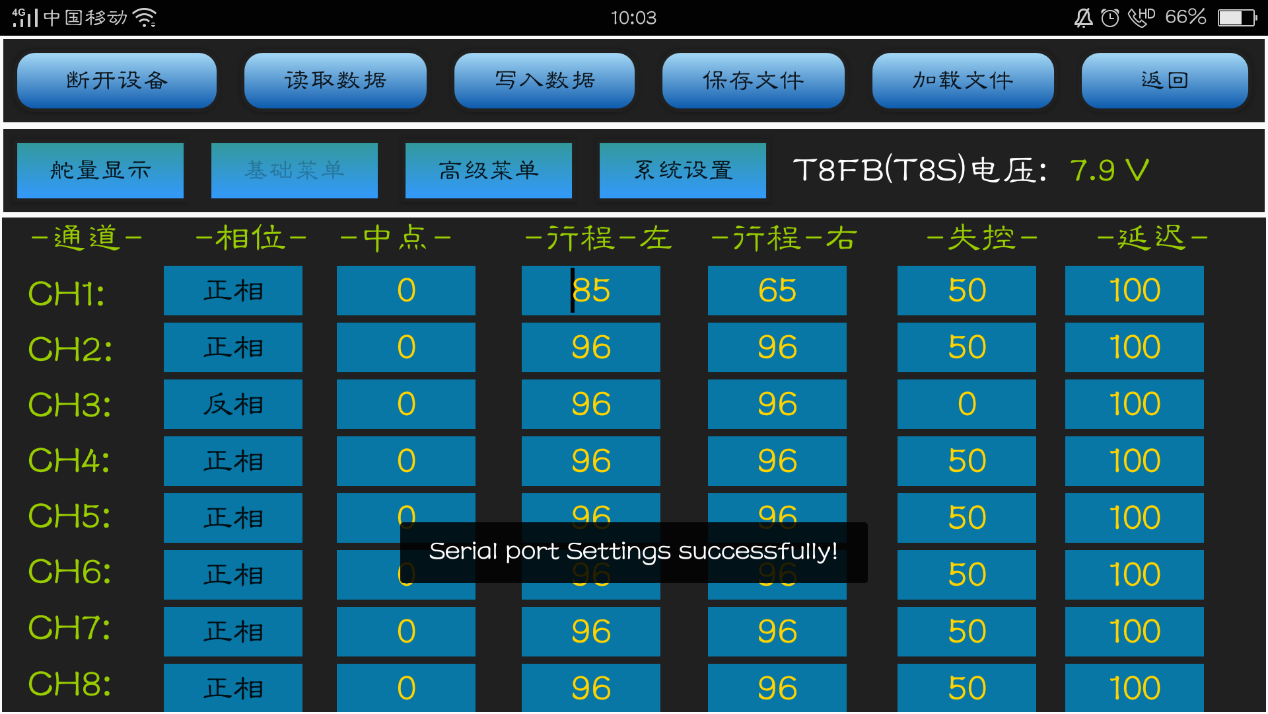
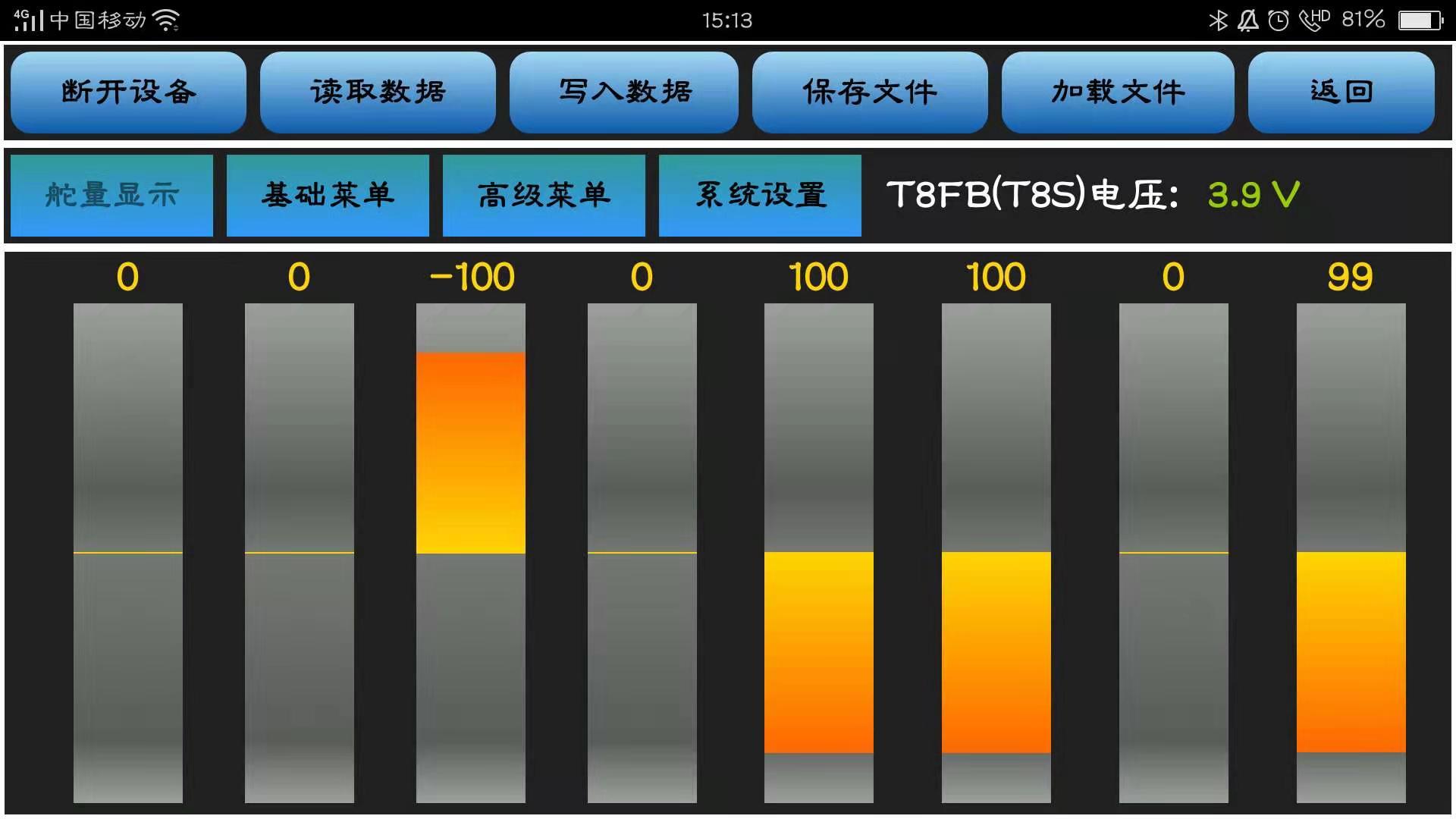 一般成功连接手机和T8S之后,打开手机调参APP会直接进入菜单设置界面,如果没有成功连接可以点击“连接设备”进行连接。如果还不能连接成功,可以点击“断开设备”,重新连接OTG线再次连接APP。
APP界面连接成功后会有“Serial port Settings successfully!”即串口连接成功的提示字样。
3.3.1基础功能
3.3.1.1“断开设备”和“连接设备”
打开APP后默认是连接USB设备的,并且拨动左右2边的摇杆,舵量显示会有变化,且可以更改参数。如果这个时候没有插上USB线,或者舵量显示界面在拨动摇杆的情况下,舵量显示没有变化,则表示手机调参APP没有连接成功,可以点击“断开设备”,检查USB线连接正常之后,再点击“连接设备”重新连接。
3.3.1.2“读取数据”
点击“读取数据”按钮,会听到“滴滴”,“滴滴”的四声提示音,并且T8S后两位绿色指示灯伴随提示音闪烁4次,表示完成数据的读取,读取完成之后手机调参APP所显示的是您修改过参数之后的所有数据。在点击“读取数据”之前,也就是刚刚连接手机APP成功之后显示的数据为出厂默认数据。
3.3.1.3“写入数据”
点击“写入数据”按钮会把APP的数据写入T8S遥控器中,在听到“滴”的一声之后表示完成数据的写入,如果没有声音,表示写入失败。每次更改参数的操作完成后请点击“写入数据”,否则将不能成功更改参数。
3.3.1.4恢复出厂默认设置
要恢复T8S的默认数据非常简单,只需要在成功连接手机APP和T8S之后,在不做任何参数修改的情况下,直接点击“写入数据”即可。
注意:需要恢复出厂默认数据时,在“写入数据”之前不要点击“读取数据”,否则写入的数据是您进行更改之后的参数数据。
3.3.1.5“保存文件”
点击“保存文件”按钮会把APP的数据保存到手机中/model/model01.text,APP会在手机的根目录下自动新建一个model的文件夹,会在model的文件夹下新建model01.txt。
3.3.1.6“加载文件”
点击“加载文件”按钮,APP会调用/model/model01.txt下的数据。如果没有/model/model01.txt,APP会提醒“没有/model/model01.txt”。
每个界面都会有“T8FB(T8S)电压:4.1V”显示,这里具体的电压值会根据您使用的电池节数显示对应的电压值。
各个界面之间可以通过界面的按钮进行切换。点击“返回”按钮退出APP。
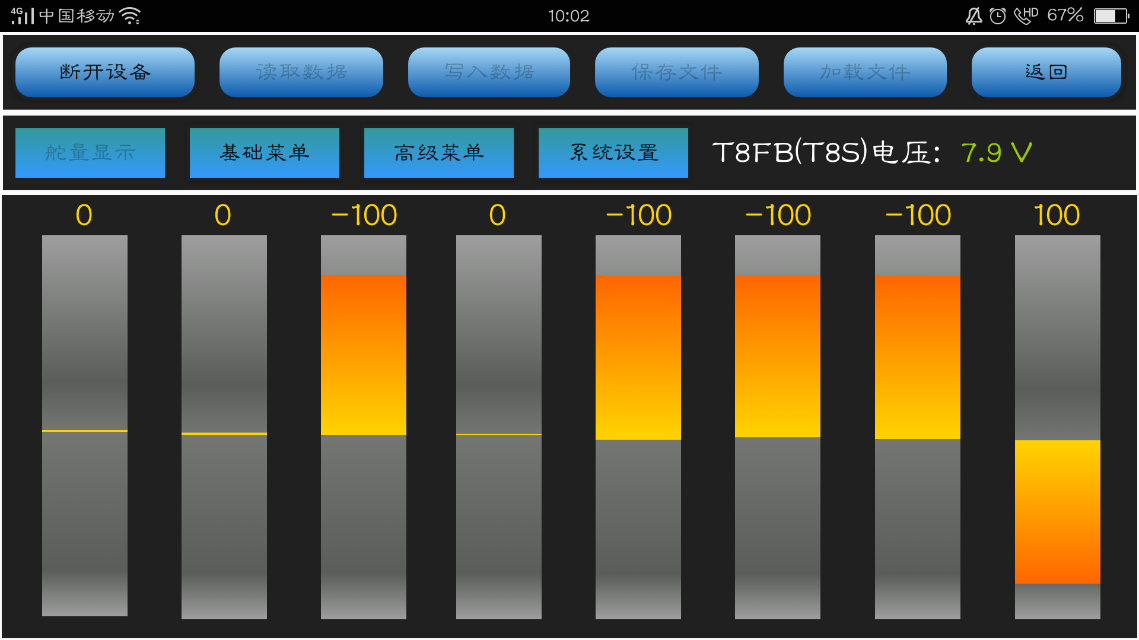
3.3.2“舵量显示”界面介绍
“断开设备”和“连接设备”:打开APP后默认是连接USB设备的,如果这个时候没有插上USB,可以点击“断开设备”,重新连接。
“读取数据”,“写入数据”,“保存文件”,“加载文件”,在这个界面上不能使用。
下图中的8个竖形矩形框分别代表了4个基本通道和4个辅助通道的舵量显示。
从左至右,第1到第4个是遥控器的4个基本通道。
一通道副翼
二通道升降
三通道油门
四通道方向
从左至右,第5到第8个代表了CH5—CH8这4个辅助通道。
 3.3.3“基础菜单”界面介绍
3.3.3.1相位
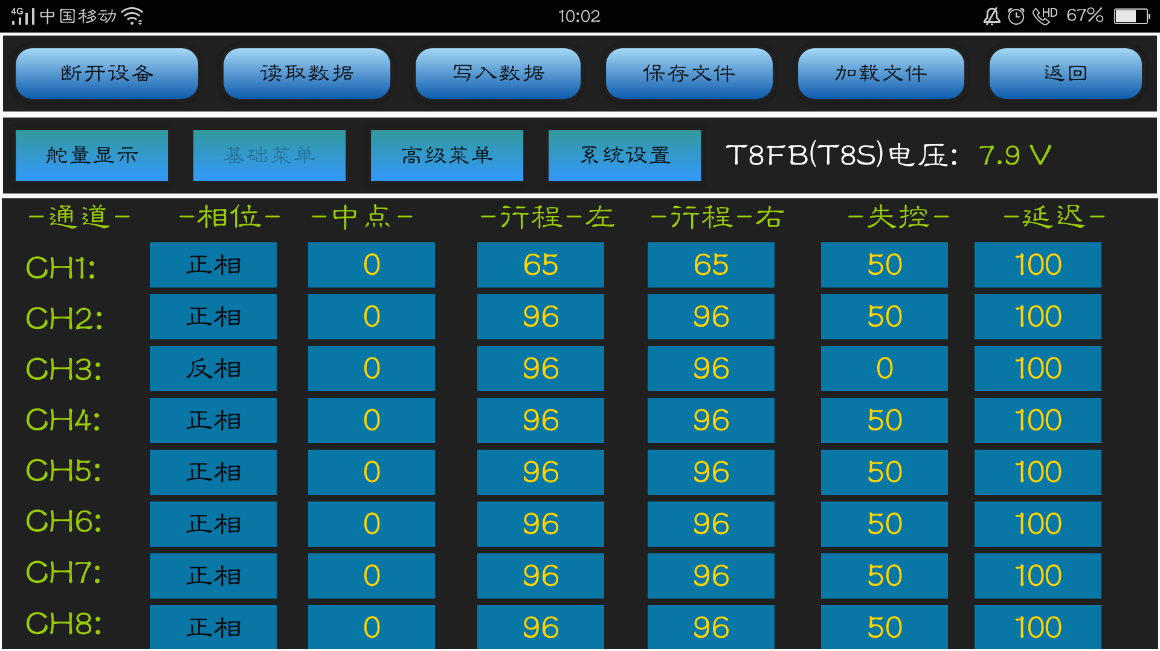
此选项用来改变舵机响应遥控器控制输入(控制杆或开关)的方向。有“正相”和“反相”两个选项。
T8S出厂默认CH3油门通道为反相,其他通道均为正相。
设置“反相”功能后,应检查模型上的所有控制以确定是否在正确的方向运动,确定没有反向某个舵机,除非是自身需要设定舵机反向。
比如T8S的一通道副翼通道,在连接固定翼的时候,如果向左打副翼摇杆,而映射到固定翼的副翼舵面上左边舵面是向下压,则表示遥控器副翼相位和固定翼副翼舵机反相,此时,需要将副翼的相位设置为反相。
3.3.3.2中点
也叫中立微调,指各通道在回中位置上的舵量值,可以对舵机的中立位置进行精细的调整。
中点的出厂默认值为“0”,即没有设置中立微调,调整范围为-100至+100,您可以根据实际需要进行中立点的微调。因为更改了中立微调的通道对应的舵机行程范围将会被限制在单一的方向,所以在开始设置中立微调之前,建议操作程序如下:
① 测量并记录预期舵面的位置。
② 将中立微调设为0。
③ 将舵机臂和连杆连接起来,使舵面的中立位置尽可能的准确。
④ 在中立微调中选用较小的调整量调至精准位置,最好是每次选用加1的方式来调整,使其设定在一个最精确的舵量值处。
3.3.3.3行程
即舵机行程量,此选项用来调整舵机两个方向的行程,以实现最灵活的行程调整。舵机行程量可分别单独调整一个舵机某个方向的行程,而不会同时影响该舵机的两个方向。舵机行程量的出厂默认值是“96”,可根据实际需要来调整,可调范围在0到120之间。
3.3.3.4失控保护
失控即为指失控保护参数值设置栏,当遥控器关机或信号丢失时,接收机上各通道舵机所处的位置。失控保护值需要提前预设,且每个通道都可以独立设置。设置此选项有两个注意事项:
① 油门的失控选项对遥控器电池也同样适用。失控保护数值为0时表示当失去信号或者遥控器没电时,油门将降至最低点,失控保护数值设置为50时,则表示当失去信号或者遥控器没电时,油门量将处于最大油门量和最小油门量的中间,其他通道舵量同理。
② 失控保护设置用于在某些比赛中,在坠毁或有可能损伤之前安全着陆。相反的,也可用于使所有舵机中立,使飞机的飞行时间达到最大。
3.3.3.5 延迟
此选项用来调整通道舵量与实际操作之间的同步比率。出厂默认值为“100”,即没有延迟。您可以根据实际需要来更改每个通道所对应的数字以实现打摇杆和实际的舵机反应之间的延迟。
3.3.4“高级菜单”界面介绍
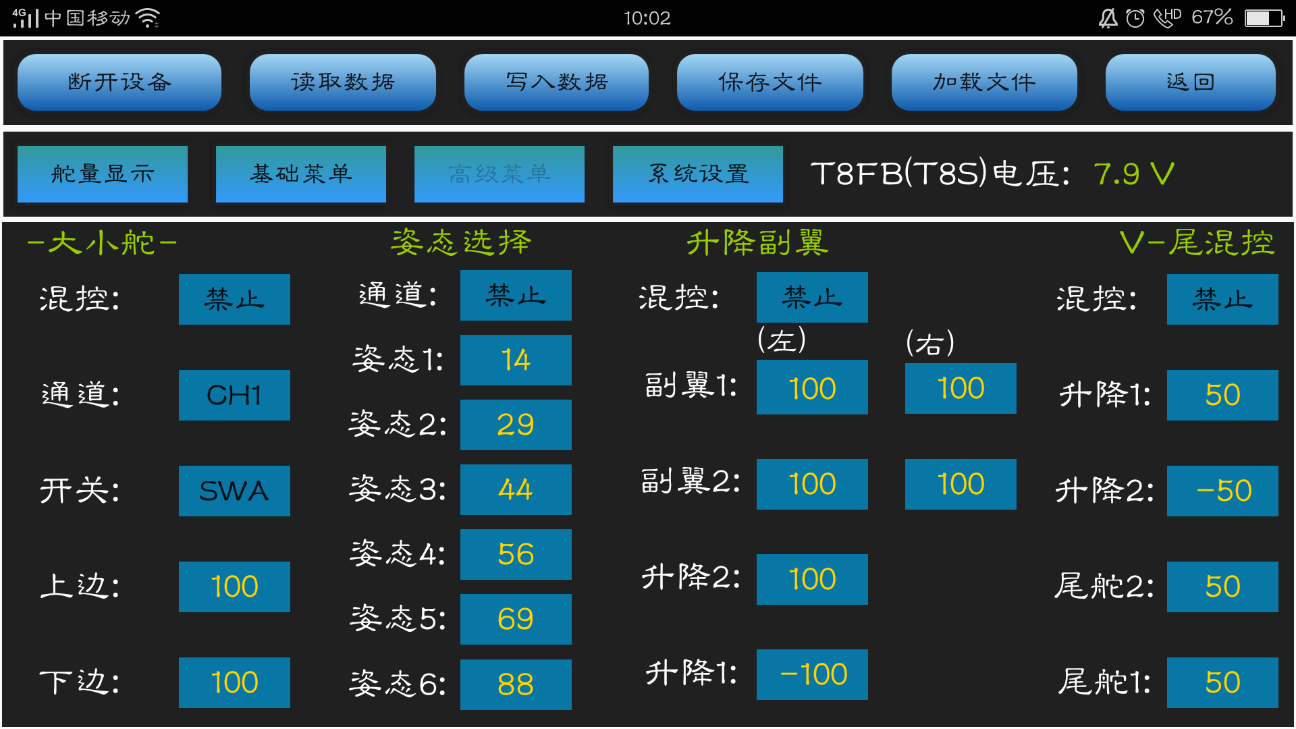
3.3.4.1大小舵设置
可以通过使用辅助开关来控制所对应通道舵量的最大值与最小值。
使用前要先把“混控”的状态从“禁止”设置为“打开”。
在不更改参数,也就是保持T8S出厂默认参数时,当把SWA(CH7)开关推到最上方时,拨动1通道摇杆,一通的上下最大舵量可分别达到+100和-100。
此时如果把“上边”改为50,意味着一通道上下最大舵量只能分别达到+50和-50。“下边”代表了辅助开关推到最下方时所对应通道舵量的最大值与最小值。
3.3.4.2姿态选择
使用前要先把禁止改为需要选择的通道。从CH5至CH8可选,一般在连接PIX,MINIPIX,APM,TURBO PiX飞控时,选用CH5为姿态模式通道,DJI飞控时,选用CH7为姿态模式通道。其他飞控请参考飞控使用说明书选择正确的姿态模式通道。
姿态1至姿态6后面所对应的数字代表了不同的控制比例从而输出不同的控制信号。T8S出厂默认的姿态数值对应的是PIXHAWK,MINIPIX,TURBO PiX和APM的值,也就是在使用上述4款飞控时,您只需要在地面站上选择飞行模式即可,不用在调具体的参数。其他飞控您可以根据实际需要来更改这些数字。
3.3.4.3 升降副翼混控
使用前要先把“混控”的状态从“禁止”设置为“打开”。此选项可调性能如下:
① 要求采用第 1 和第 2 通道。
② 独自调整副翼左或者副翼右的行程以实现副翼差动。
③ 考虑到上下行程的差异要单独调整升降舵1和升降舵2的行程。
3.3.4.4 V型尾翼混控
此混控用在V型尾翼固定翼飞机上,那样升降舵和方向舵功能能联合起来用于双尾舵面。升降舵和方向舵的行程在每个舵面都可以单独调整。此选项可调性能如下:
① 要求使用第2和第4通道。
② 考虑到舵机行程的差异,每个舵面都可以独立调整行程。
③ 不能使用方向舵差动,如果想要设置方向舵差动,请将尾舵1和尾舵2设置为0,然后进入“系统设置”功能菜单界面,使用两个可编程混控,方向舵-升降舵混控和方向舵-方向舵混控,为上下行程设置不同的百分比,那就是新的方向舵行程。
注意1:如果您使用V型尾翼功能,则不能同时使用升降副翼混控功能。
注意2:当检查舵机运动时,请务必有规律地移动升降舵和方向舵。如果已经指定了大行程量,那么当操纵杆同时移动时控制就会相互干扰或者超行程。此时,请减小行程直到没有干扰发生。
3.3.5“系统设置”界面介绍
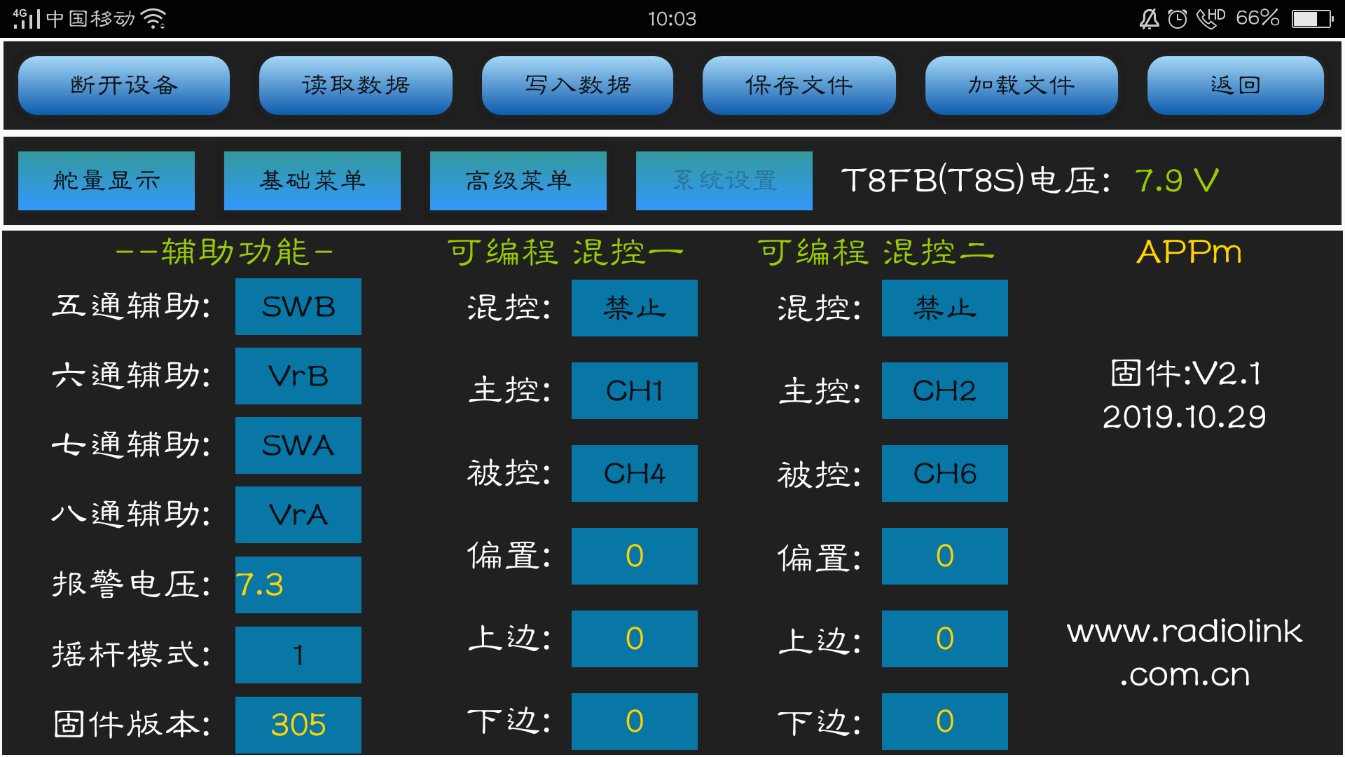
3.3.5.1 辅助功能
此选项可调性能如下:
五通辅助至八通辅助,均可根据您的实际需要来设置控制这4个辅助通道所对应的辅助开关。
如果不需要使用这个辅助通道,则可以选择设置“中点”。
3.3.5.2 报警电压
T8S的报警值默认为3.65V,您也可以自行设置低压报警值。当您的控电电压低于所设置的电压值时,遥控器会自动发出“滴”“滴”声提示您。
3.3.5.3 摇杆模式
一般默认1为右手油门,2为左手油门,3为玩具手的右手油门,4为玩具手的左手油门。在您打开遥控器外壳更换了遥控器的左右手之后,请记得在APP中将对应的摇杆模式也进行更换。
3.3.5.4 固件版本
可通过刷固件来改变此选项所对应的数字。详细的固件升级方法请参考说明书第二章 固件升级部分。
3.3.5.5 可编程混控
此功能可补偿飞机的姿态变化(例如在响应方向舵输入时出现横滚趋势)。
用两个或者多个舵机控制飞机的某一个转动轴(例如两个方向舵)。
自动更正特殊的运动(例如当襟翼降低的同时降低升降舵)。
运转第二个通道来响应第一个通道的运动(例如增加烟油量来响应大油门的使用,只限于发烟开关处于激活状态)。
在一定条件下关闭主要控制的响应 [例如:双发(动机)飞机模拟关闭其中一个发动机飞行或者加减一侧发动机油门协助方向舵转弯]。
可编程混控一:默认设置用于协助转弯的副翼方向舵混控,也可以跟进需要自行设置。
可编程混控二:默认用于飞行小直径筋斗动作的升降舵襟翼混控,也可以跟进需要自行设置。
可编程混控的可调性能:可以用于混控的通道,所有这两种混控都可以使用1-8通道的任意组合。
主控:控制通道。设置的主控通道就是被控通道要跟随其运动的通道。1至8通道均可以设置为主控通道。
被控:被控通道,即设置之后将由主控通道来控制(举例来说:方向舵-副翼混控,主控通道为方向舵,被控通道为副翼舵,“偏置”设置为0,“上边”设置为25%,则表示打方向舵向左的时候同时更正横滚补偿)。
油门锁定设置:
T8S可以通过可编程混控实现油门锁定的功能。具体设置方式如下:
进入系统设置界面,将混控功能打开,设置主控为CH1,被控为CH8,偏置设置为-100。
进入高级菜单设置界面,将大小舵的混控功能打开,设置通道为CH3,将大小舵“下边”的值设置为0,将8通道开关拨至最右即设置成功。
第四章 T8S 电脑版参数设置 数据拷贝
4.1 调参软件下载及连接
(1)接线:一根安卓数据线,轻松实现参数更改与设置;
支持USB在线升级,随需要不断增加新功能,让您的T8S永葆领先。
便捷的USB 数据备份拷贝功能,轻松实现大批量模型数据的复制,只需一次调参,便可批量复制!
安卓手机数据线一端连接电脑USB接口,另一端连接遥控器显示屏下方的USB接口;
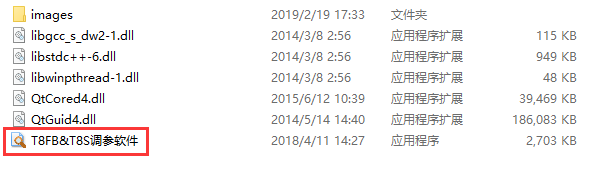
打开电脑调参软件,点击运行T8S调参软件。
(4) 选择串口号,用USB线将接遥控器T8S连接至电脑后,打开T8S,调参软件会自动识别串口,确保波特率为115200,点击“打开”。
点击读取数据之后,调参界面出现固件版本号才表示连接成功,如果固件版本号显示为0则代表未打开成功,需要点击关闭后重新连接调参APP。
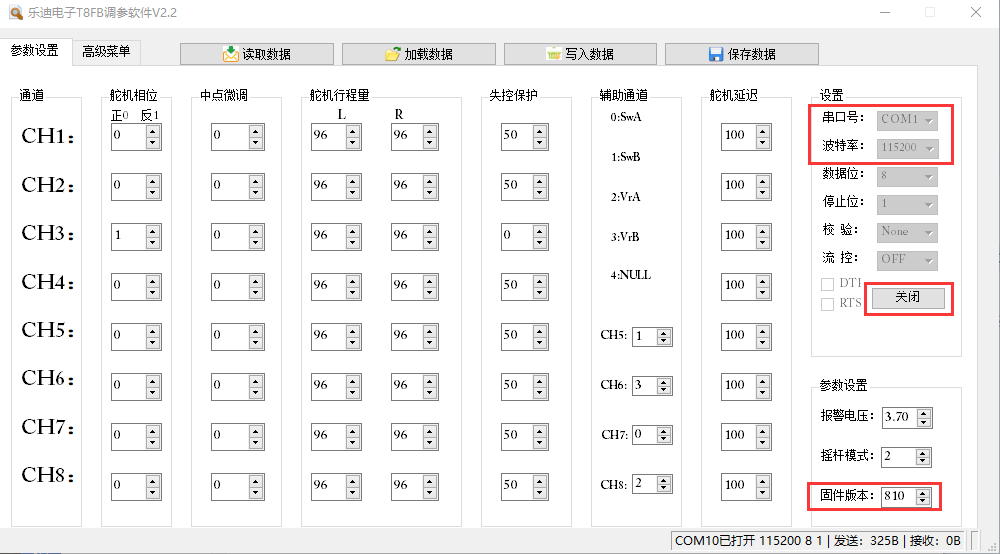
4.2 参数设置
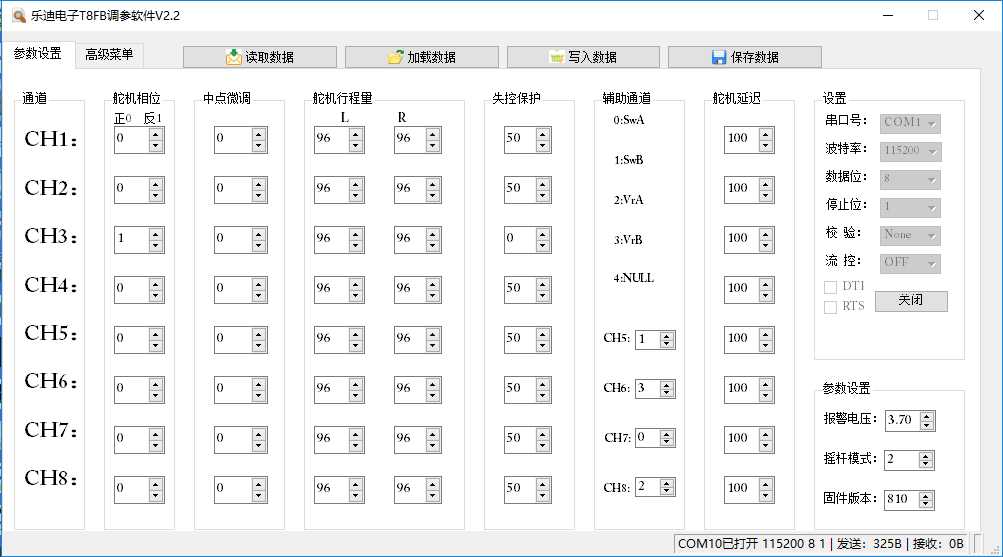
4.2.1参数设置界面说明
读取数据:点击“读取数据”按钮之后会将遥控器中的数据读取并显示在电脑调参界面上;(读取时后面两个绿灯会同时快闪,并伴有滴滴两声的提示音)
写入数据:点击“写入数据”按钮之后,将设置好的数据保存至T8S;(写入时绿灯会快闪一次,并听到滴的一声)
当然在“读取数据”后,如果需要调整原有设置的数据,可以根据需要自行在调参软件上进行数据修改,修改数据完成后记得再次点击写入数据。
保存数据:可以将读取的数据或者设置好的数据保存成TXT文件储存在电脑上,后续需要调用这个保存的数据可以点击“加载数据”从电脑中导入该数据至T8S;
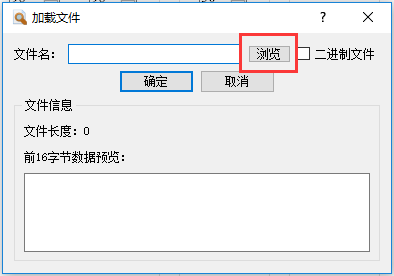
加载数据:点击“加载数据”按钮之后,可以将保存好的TXT文件加载到电脑软件中,可以通过在方框内直接输入文件名的方式,或者点击“浏览”来从电脑文件中调用之前保存的数据,载入成功之后,请点击“写入数据”;
4.2.2 舵机相位
此选项用来改变舵机响应遥控器控制输入(控制杆或开关)的方向。有“正相”和“反相”两个选项。
T8S出厂默认CH3油门通道为反相,其他通道均为正相。
设置“反相”功能后,应检查模型上的所有控制以确定是否在正确的方向运动,确定没有反向某个舵机,除非是自身需要设定舵机反向。
比如T8S的一通道副翼通道,在连接固定翼的时候,如果向左打副翼摇杆,而映射到固定翼的副翼舵面上左边舵面是向下压,则表示遥控器副翼相位和固定翼副翼舵机反相,此时,需要将副翼的相位设置为反相。
注意:在每次飞行前都要检查发射机控制舵机的反应,单独改变某个舵机响应操纵杆移动的方向。
如果使用的固定翼机/滑翔机的模型中有混控功能控制多个舵机(混控功能的方式),譬如襟副翼混控或V型尾翼,必须事先将各个功能设定好,否则很容易混淆哪个舵机需要反转或者哪个功能需要反转。
在每次飞行前请务必检查舵机方向,这与检查模型存储、连接和遥控器各项功能是否正确一样,需要格外注意。
4.2.3 中点微调
指各通道在回中位置上的舵量值,可以对舵机的中立位置进行精细的调整。
中点的出厂默认值为“0”,即没有设置中立微调,调整范围为-100至+100,您可以根据实际需要进行中立点的微调。因为更改了中立微调的通道对应的舵机行程范围将会被限制在单一的方向,所以在开始设置中立微调之前,建议操作程序如下:
① 测量并记录预期舵面的位置。
② 将中立微调设为0。
③ 将舵机臂和连杆连接起来,使舵面的中立位置尽可能的准确。
④ 在中立微调中选用较小的调整量调至精准位置,最好是每次选用加1的方式来调整,使其设定在一个最精确的舵量值处。
4.2.4 舵机行程量
此选项用来调整舵机两个方向的行程,以实现最灵活的行程调整。舵机行程量可分别单独调整一个舵机某个方向的行程,而不会同时影响该舵机的两个方向。舵机行程量的出厂默认值是“96”,可根据实际需要来调整,可调范围在0到120之间。
4.2.5 失控保护
失控即为指失控保护参数值设置栏,当遥控器关机或信号丢失时,接收机上各通道舵机所处的位置。失控保护值需要提前预设,且每个通道都可以独立设置。设置此选项有两个注意事项:
① 油门的失控选项对遥控器电池也同样适用。失控保护数值为0时表示当失去信号或者遥控器没电时,油门将降至最低点,失控保护数值设置为50时,则表示当失去信号或者遥控器没电时,油门量将处于最大油门量和最小油门量的中间,其他通道舵量同理。
② 失控保护设置用于在某些比赛中,在坠毁或有可能损伤之前安全着陆。相反的,也可用于使所有舵机中立,使飞机的飞行时间达到最大。
4.2.6 辅助通道
五通辅助至八通辅助,均可根据您的实际需要来设置控制这4个辅助通道所对应的辅助开关。
可以用来做一些辅助功能,如打开或关闭投物舱,打开或关闭释放烟雾的控制机器等。定义5-8通道发射机控制和接收机输出之间的关系。
如果不需要使用这个辅助通道,则可以选择设置“4”,也就是NULL,无开关控制。
4.2.7 舵机延迟
此选项用来调整通道舵量与实际操作之间的同步比率。出厂默认值为“100”,即没有延迟。您可以根据实际需要来更改每个通道所对应的数字以实现打摇杆和实际的舵机反应之间的延迟。
4.2.8 报警电压
电脑调参APP中,T8S的报警值默认为3.65V,您也可以自行设置低压报警值。当您的控电电压低于所设置的电压值时,遥控器会自动发出“滴”“滴”声提示您。
4.2.9 摇杆模式
一般默认1为右手油门,2为左手油门,3为玩具手的右手油门,4为玩具手的左手油门。在您打开遥控器外壳更换了遥控器的左右手之后,请记得在APP中将对应的摇杆模式也进行更换。
4.2.10 固件版本
可通过刷固件来改变此选项所对应的数字。详细的固件升级方法请参考说明书第二章 固件升级部分。
4.3高级菜单
此界面共有六个设置选项,分别为“大小舵设置”,“姿态选择”,“升降副翼混控”,“V型尾翼混控”,“可编程混控一”,“可编程混控二”。参考下图:
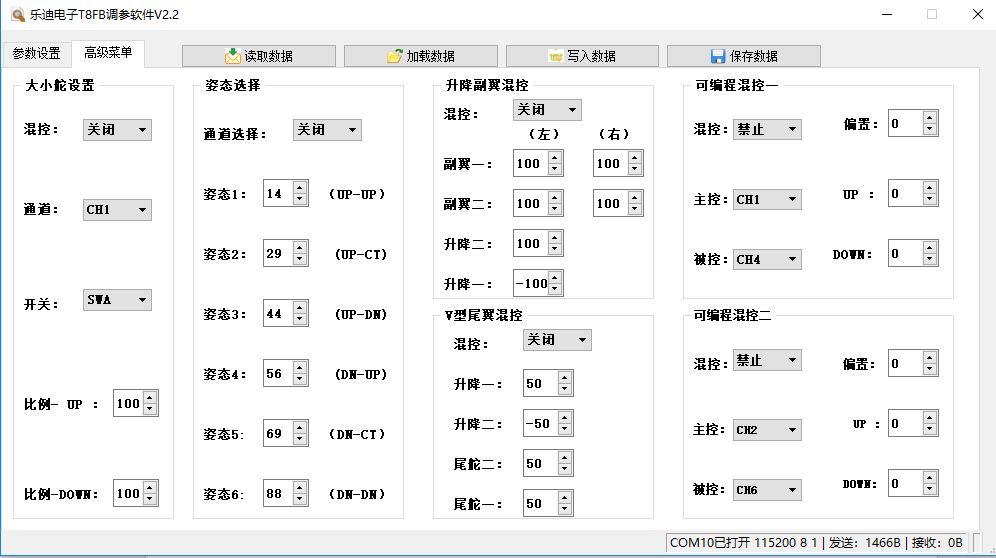
4.3.1 大小舵设置
可以通过使用辅助开关来控制所对应通道舵量的最大值与最小值。
使用前要先把“混控”的状态从“禁止”设置为“打开”。
在不更改参数,也就是保持T8S出厂默认参数时,当把SWA(CH7)开关推到最上方时,拨动1通道摇杆,一通的上下最大舵量可分别达到+100和-100。
此时如果把“比例-UP”改为50,意味着一通道上下最大舵量只能分别达到+50和-50。“比例-DOWN”代表了辅助开关推到最下方时所对应通道舵量的最大值与最小值。
4.3.2 姿态选择
使用前要先把禁止改为需要选择的通道。从CH5至CH8可选,一般在连接PIX,MINIPIX,APM,TURBO PiX飞控时,选用CH5为姿态模式通道,DJI飞控时,选用CH7为姿态模式通道。其他飞控请参考飞控使用说明书选择正确的姿态模式通道。
姿态1至姿态6后面所对应的数字代表了不同的控制比例从而输出不同的控制信号。T8S出厂默认的姿态数值对应的是PIXHAWK,MINIPIX,TURBO PiX和APM的值,也就是在使用上述4款飞控时,您只需要在地面站上选择飞行模式即可,不用在调具体的参数。其他飞控您可以根据实际需要来更改这些数字。
4.3.3 升降副翼混控
使用前要先把“通道”的状态从“禁止”设置为“打开”。此选项可调性能如下:
① 要求采用第 1 和第 2 通道。
② 独自调整副翼左或者副翼右的行程以实现副翼差动。
③ 考虑到上下行程的差异要单独调整升降舵1和升降舵2的行程。
4.3.4 V型尾翼混控
此混控用在V型尾翼固定翼飞机上,那样升降舵和方向舵功能能联合起来用于双尾舵面。升降舵和方向舵的行程在每个舵面都可以单独调整。此选项可调性能如下:
① 要求使用第2和第4通道。
② 考虑到舵机行程的差异,每个舵面都可以独立调整行程。
③ 不能使用方向舵差动,如果想要设置方向舵差动,请将尾舵1和尾舵2设置为0,然后进入“系统设置”功能菜单界面,使用两个可编程混控,方向舵-升降舵混控和方向舵-方向舵混控,为上下行程设置不同的百分比,那就是新的方向舵行程。
注意1:如果您使用V型尾翼功能,则不能同时使用升降副翼混控功能。
注意2:当检查舵机运动时,请务必有规律地移动升降舵和方向舵。如果已经指定了大行程量,那么当操纵杆同时移动时控制就会相互干扰或者超行程。此时,请减小行程直到没有干扰发生。
4.3.5 可编程混控
此功能可补偿飞机的姿态变化(例如在响应方向舵输入时出现横滚趋势)。
用两个或者多个舵机控制飞机的某一个转动轴(例如两个方向舵)。
自动更正特殊的运动(例如当襟翼降低的同时降低升降舵)。
运转第二个通道来响应第一个通道的运动(例如增加烟油量来响应大油门的使用,只限于发烟开关处于激活状态)。
在一定条件下关闭主要控制的响应 [例如:双发(动机)飞机模拟关闭其中一个发动机飞行或者加减一侧发动机油门协助方向舵转弯]。
① 可编程混控一
默认设置用于协助转弯的副翼方向舵混控,也可以跟进需要自行设置。
② 可编程混控二
默认用于飞行小直径筋斗动作的升降舵襟翼混控,也可以跟进需要自行设置。
可编程混控的可调性能:可以用于混控的通道,所有这两种混控都可以使用1-8通道的任意组合。
主控:控制通道。设置的主控通道就是被控通道要跟随其运动的通道。1至8通道均可以设置为主控通道。
被控:被控通道,即设置之后将由主控通道来控制(举例来说:方向舵-副翼混控,主控通道为方向舵,被控通道为副翼舵,“偏置”设置为0,“UP”设置为25%,则表示打方向舵向左的时候同时更正横滚补偿)。
再次感谢您使用乐迪产品!