
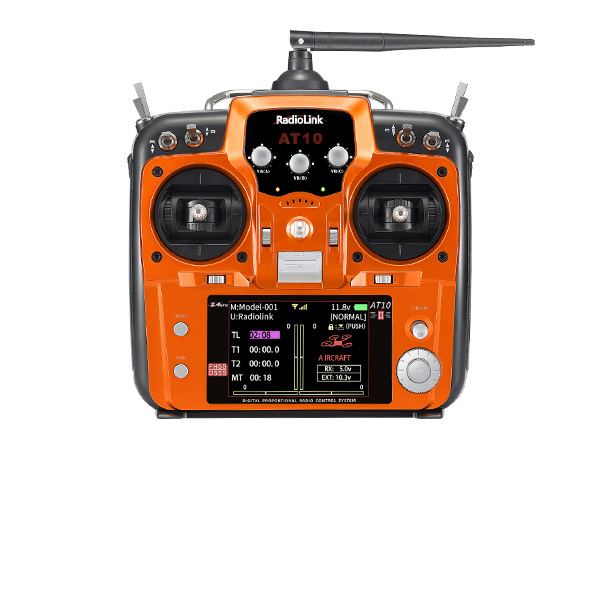
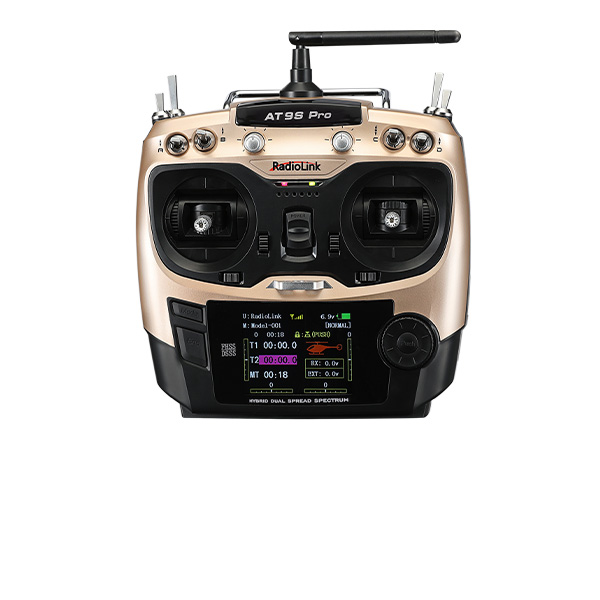
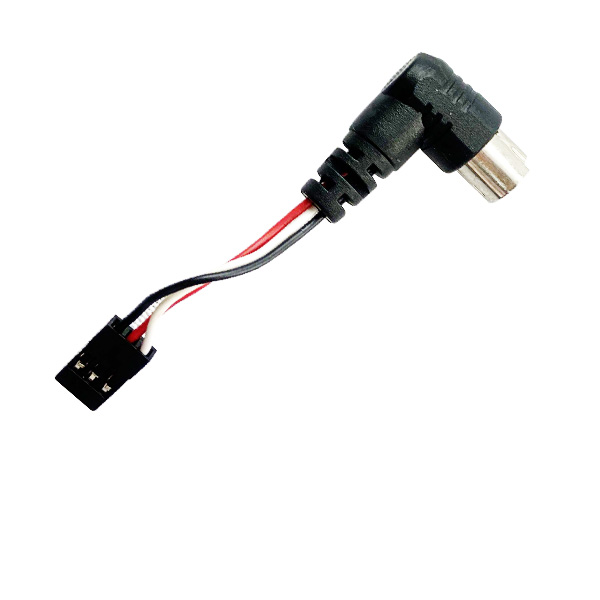
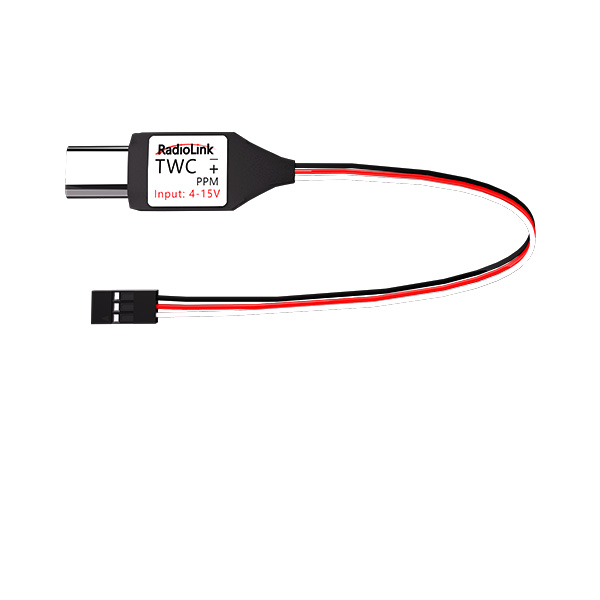
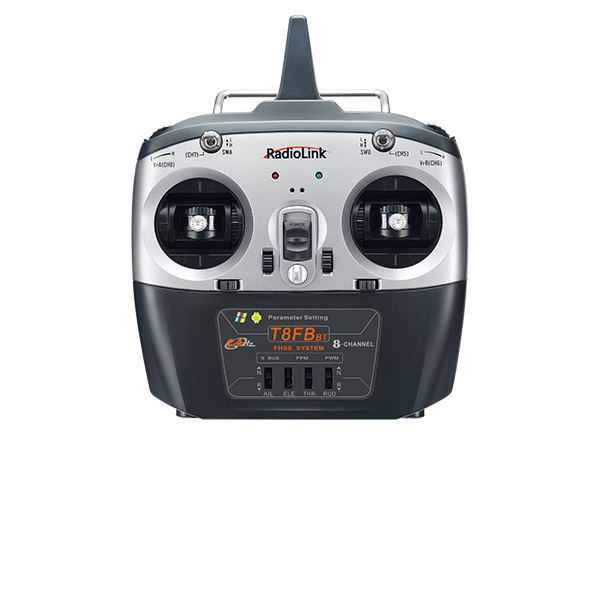










T8FB&T8S升级和电脑调参驱动.zip
933.36 KB
注意:首次使用固件升级工具一定要先安装驱动
驱动下载及安装教程请点击下面的教程文章查看
步骤2. 固件升级工具下载并安装--仅支持电脑升级
点击下面压缩包下载并安装固件升级工具:
使用固件升级工具导入已经下载好的最新固件(最新固件可点击右边的压缩包下载)
T8FB 升级工具及调参指引
步骤1. 驱动安装
点击下面压缩包下载并安装驱动文件:
请点击下面的教程文章或者至本文底部查看固件升级图文版教程
步骤3. 用上面下载的固件升级工具导入下面的升级固件
最新固件
固件版本号:V301
更新时间:2019.1.15
点击下面压缩包下载最新固件
注意:如果点击左边的固件文件不能正常下载,请点击下面的链接下载OTG版T8FB升级资料
OTG版T8FB升级固件(请用window或者XP系统电脑进行升级,暂不支持苹果Mac系统电脑升级)
T8FB升级固件与调参教程
② 解压刚刚下载的压缩包 后并打开文件夹
 ③ 点击“T8FB&T8S固件升级APP.exe”运行升级工具
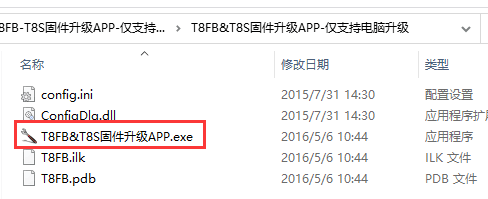
④ 运行升级工具后,会出现固件升级界面,如下图所示:
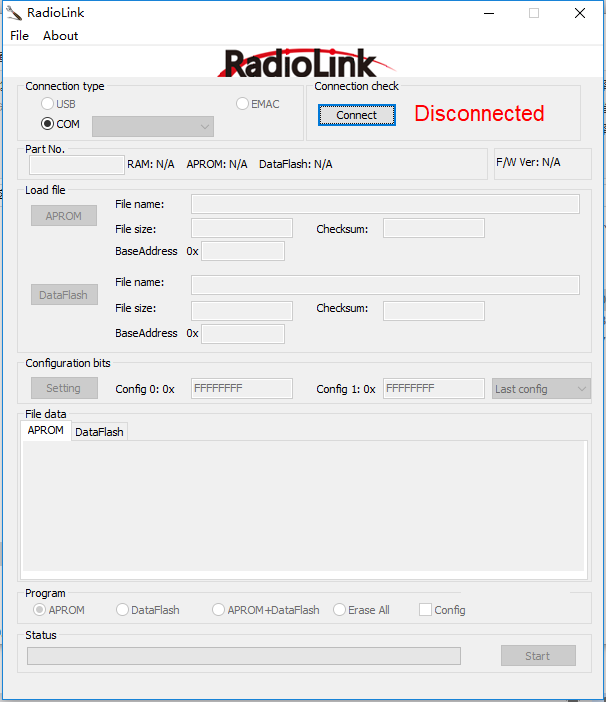
第二步:使用步骤
① 先将遥控器与电脑联机(此时,遥控器请保持关机状态)
② 点击  后,再打开遥控器, 遥控器与电脑连接成功后,升级界面的红色“Disonnected"提示语会变成绿色的”Connected",如下图所示

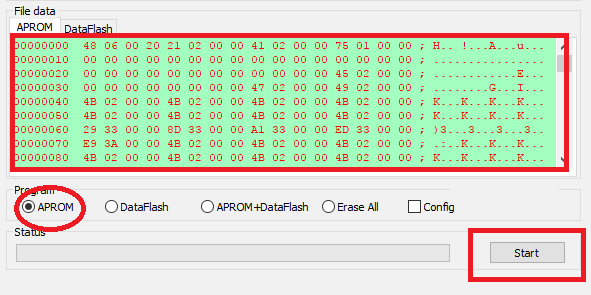
③ 选择固件如下图所示

④ 选择想要升级的固件之后点击“Start”即可
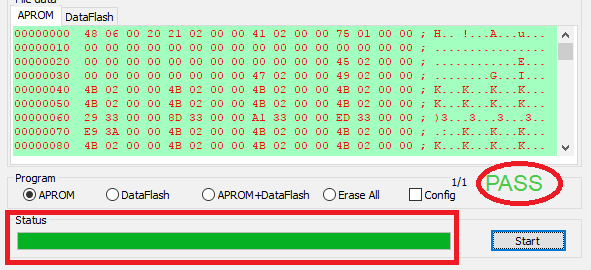
⑤ 升级界面出现绿色的“PASS”提示语表示升级成功
T8FB&T8S固件升级教程(图文版)
注意:首次使用固件升级工具一定要先安装驱动
驱动下载及安装教程请点击下面的教程文章查看
第一步:下载固件并解压如下
① 点击下面的压缩包下载升级固件所需要的工具(温馨提示:目前仅支持电脑升级)









Copyright © 2025 RadioLink 乐迪电子 版权所有 粤ICP备05056940号-1 本网站直接或间接向消费者推销商品或者服务的商业宣传均属于“广告”(包装及参数、售后保障等商品信息除外)
 简体中文English